 Parendi
機能
明細から全体像まで、そのあいだにあるすべて。
Parendiは、大きくなりすぎたExcelの家計簿から生まれました。ここにあるのは、その家計簿で必要だとわかったものだけです。それ以外は入れていません。
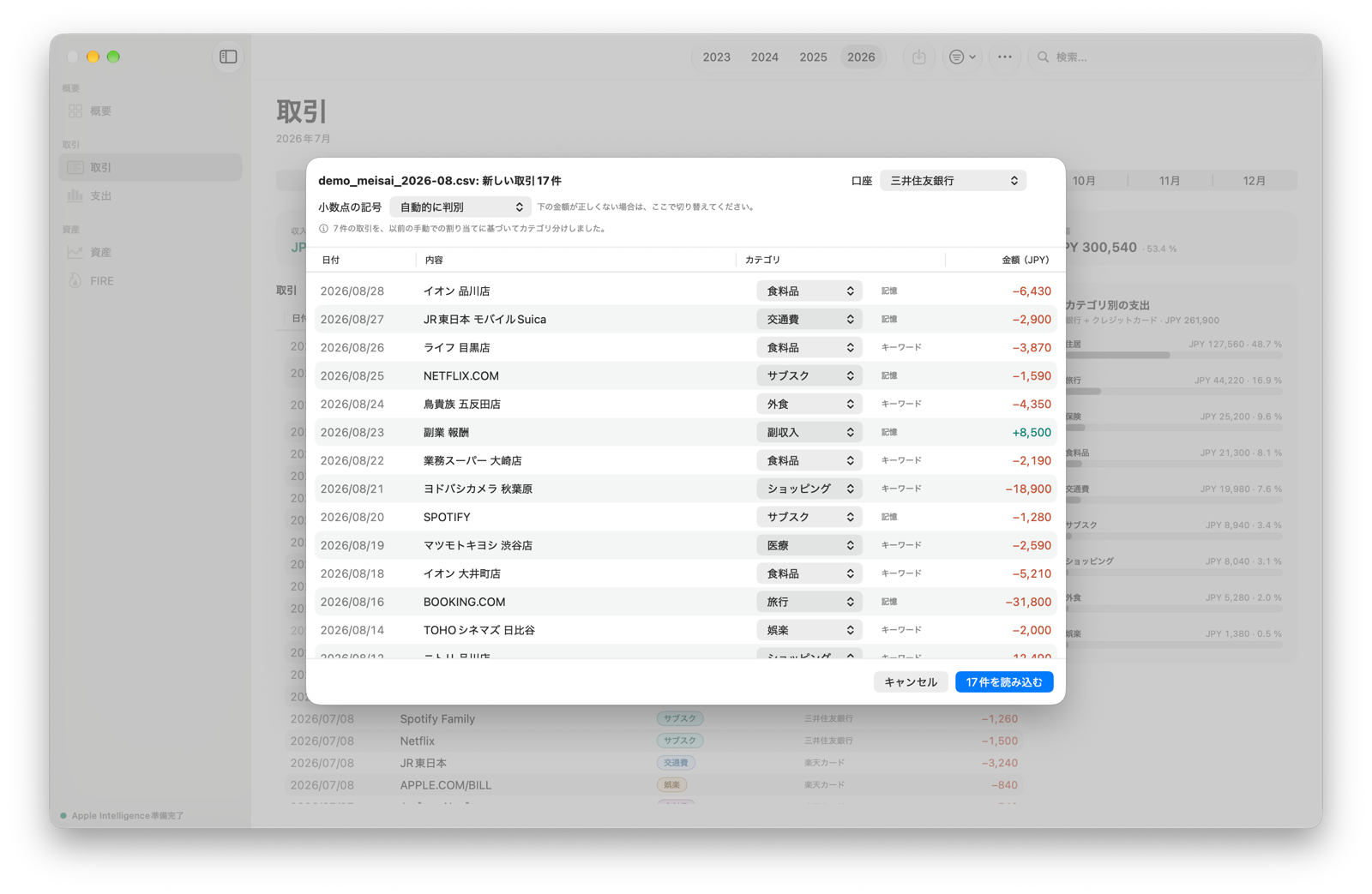
読み込み
ネットバンキングのファイルがあれば十分
日本の銀行やカード会社のCSVは、Shift-JISのまま読み込めます。取引日、金額、入金と出金、摘要、利用店名といった見出しから、Parendiが列を自分で判別します。日付は“2023/4/22”“20230407”“2026年01月05日”のほか、“R8.1.5”や“令和8年1月6日”のような和暦にも対応。金額の“△”や“▲”はマイナス、“円”や“¥”は付いたままで構いません。全角の数字も読めます。
ゆうちょ銀行、三菱UFJ銀行、三井住友銀行、楽天銀行、住信SBIネット銀行、ソニー銀行、SBI新生銀行、楽天カード、PayPayカード、ビューカードのファイルで確かめています。見出しのないファイルは“列の割り当て”で列を手動で指定します。一度割り当てれば、その形式は次から自動で認識されます。
海外の口座にも対応しています。camt.053はISO 20022の明細で、多くの国の銀行がXMLで提供しています。口座はIBANとしてファイルに入っているので、列を割り当てる必要はありません。アメリカ、カナダ、オーストラリア、ブラジルで使われるOFXやQFXも同じように読み込め、口座の種類までファイルからわかります。
- ウインドウにドラッグ&ドロップするか、“ファイル”›“読み込む…”(⇧⌘I)で読み込みます
- 読み込み先の口座はプレビューで選びます。ファイルの内容から推測した口座があらかじめ選ばれています
- 保存する前に、すべての行とそのカテゴリを確認して修正できます
2回読み込んでも大丈夫
すでにデータベースにある取引は飛ばし、その件数を結果に表示します。あとから取引が追加されたときは、同じ月をまるごと読み込み直せます。
クレジットカードは一度だけ
銀行口座から引き落とされるカードの請求額と、カード明細の各項目は、同じ支出です。Appは請求の引き落としを振替として除外します。
複数の口座
口座はそれぞれ別に管理されます。自分の口座どうしの資金移動は、内容に含まれるIBANから判別し、支出には数えません。
読み込めないファイルがあったら
読み込みは止まり、理由を表示します。同じ画面から、そのファイルを私に送ることもできます。マスクしたコピーか、元のファイルのままかを選べます。
カテゴリ
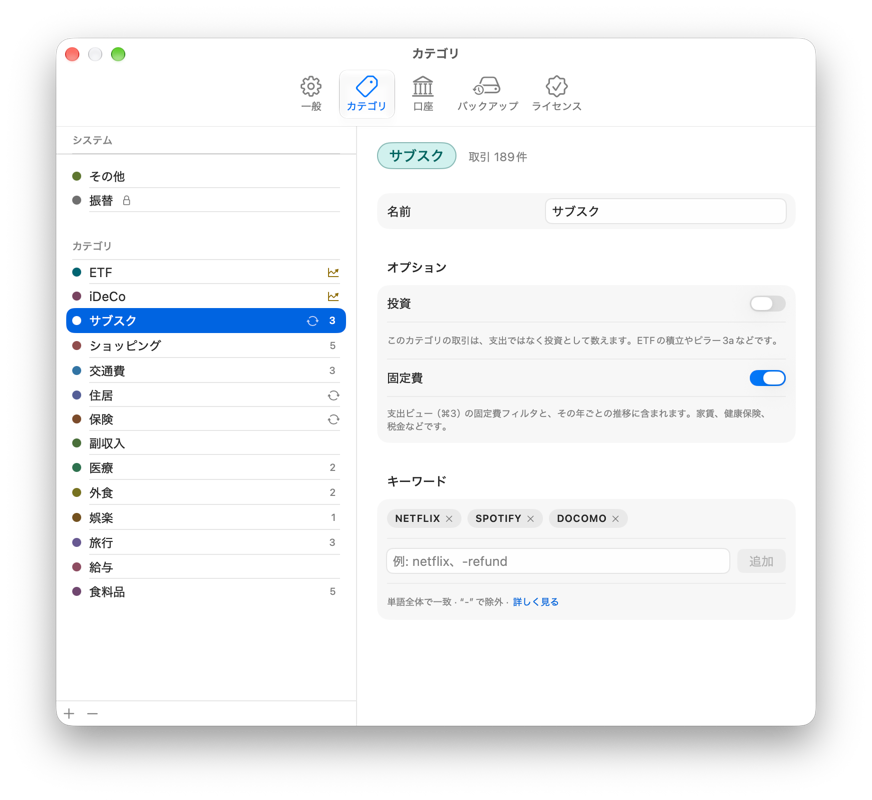
割り当ての決め方は4つ、順番は固定
最初は記憶です。同じ取引を以前に手動で振り分けていれば、その判断が使われます。次にキーワード、その次に内容に含まれるカテゴリ名、そして最後にMac上のApple Intelligenceです。
そのため、手動で直した内容はどのルールや推定よりも優先されます。自分で変えないかぎり、そのまま残ります。
- どの方法で割り当てたかは、各行に表示されます
- キーワードは、必要なら過去の取引にもさかのぼって適用できます
- キーワードの前にマイナスを付けると、除外の条件になります
- キーワードは単語として照合します。日本語の内容では、スペースや記号で区切られていないと一致しません
- 修正が自動でルールになることはありません。覚えるのはその取引の内容そのもので、パターンではありません
最初のカテゴリは国ごと
初回の起動時に、カテゴリ、キーワード、年金の項目が用意されます。日本、スイス、リヒテンシュタイン、ドイツ、オーストリア、フランス、イタリア、スペイン、イギリス、アメリカ、ブラジルの11か国ではその国に合わせた内容で、それ以外の国では、国を問わない共通の内容で始まります。日本では、ローソンやJRなどのキーワードと、NISA、iDeCo、企業型DCの項目が最初から入っています。どの国かはMacの設定から判断します。どれもあとから変更できます。
Apple Intelligenceがなくても
読み込みは変わらず使えます。記憶とキーワードで決まらなかった取引は受け皿カテゴリに入り、あとで振り分けるのを待ちます。
投資は支出ではありません
投資として設定したカテゴリ(NISAやiDeCoへの積み立てなど)は投資として数えます。投資に回したお金は貯めたお金なので、貯蓄率は下がりません。
取引
1か月分を、1行ずつ
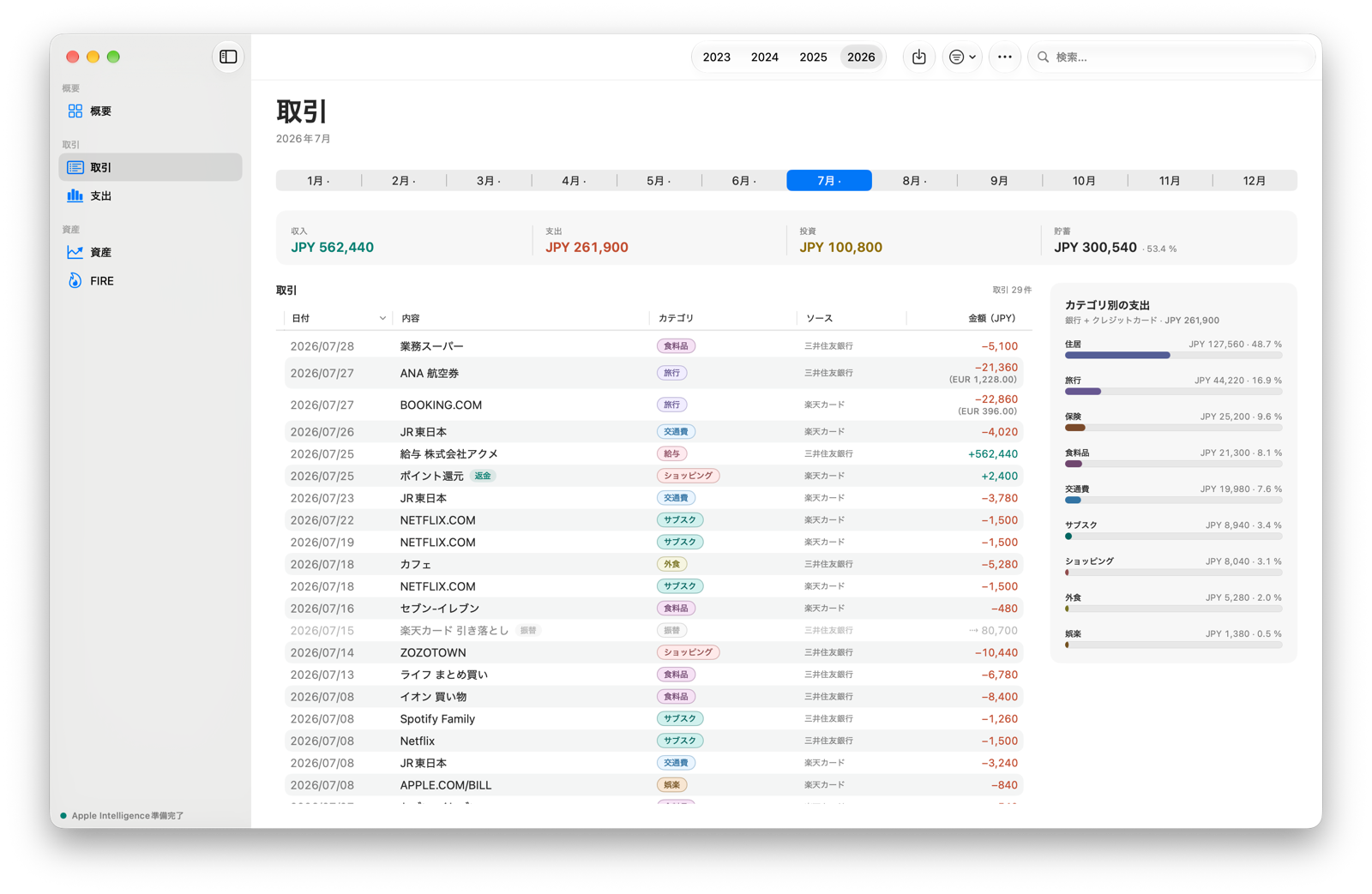
上には12か月が並び、取引のある月には点が付きます。その下に、選んだ月の収入、支出、投資と、手もとに残った額。右側には、その月の支出がカテゴリ別に、全体に占める割合とともに表示されます。
表はmacOSの標準の表で、使い勝手もそのままです。列の幅を変え、見出しをクリックして並べ替え、見出しのコンテキストメニューから不要な列を隠せます。次の月に移っても、設定した状態はそのまま残ります。
- ⌘Fの検索は内容、カテゴリ、金額が対象で、その年だけか“すべての年”かを選べます
- 振替は薄い色でラベル付き、カードの返金は緑で表示されます
- 口座が2つ以上になると、ツールバーで口座ごとに絞り込めます
- ダブルクリックで行を開き、⌥⌘←と⌥⌘→で月を移動します
明細は明細のまま
読み込んだ取引の日付、金額、内容は変更できません。次の読み込みで、すでにある取引を見分けるのに使うからです。種類とカテゴリはいつでも変えられ、銀行の取引にはメモも付けられます。手動で入力した取引は、すべて編集できます。
1回の修正で、同じ行すべてを
カテゴリを変えると、同じ期間にある同じ内容の取引にも反映されます。何件あるかはカテゴリの一覧の上に表示され、その1行だけを変えたいときは、メニューのいちばん上にある“この取引だけを変更…”を使います。
その店にいくら使ったか
名前で検索すると、右側に検索結果すべての収支が表示されます。収入、支出、残高。カードで返金があった場合は、差し引いた支出と、その下に返ってきた額が表示されます。
概要
1年分を、1つの画面に
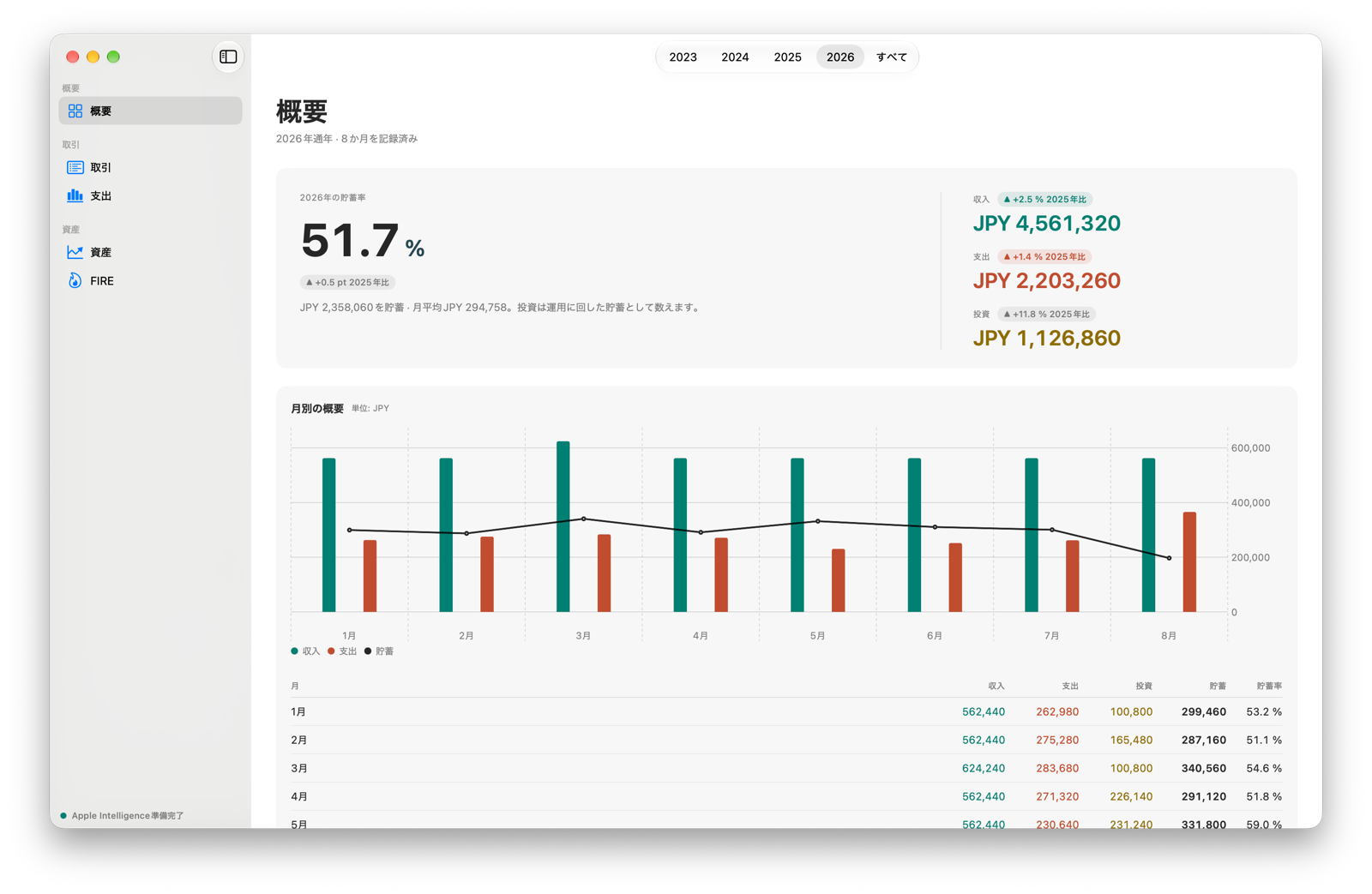
貯蓄率、収入、支出、投資を、それぞれ前年と比べて表示します。その下には月ごとの推移がグラフと表で並びます。グラフでは傾向しかわからない数字を、表が補うからです。
ここでの貯蓄は、収入から支出を引いた額です。投資は差し引きません。自分の口座どうしの振替は入金側も出金側も除外します。そうしないと、貯蓄口座への振り込みがすべて支出に見えてしまいます。
- 1年ごとか“すべての年”かを、タイトルバーで切り替えます
- どの表も⌘Cでクリップボードにコピーできます
- 色はどこでも同じです。収入は緑、支出は赤、投資はオレンジ
支出と固定費
毎月かならず出ていくもの
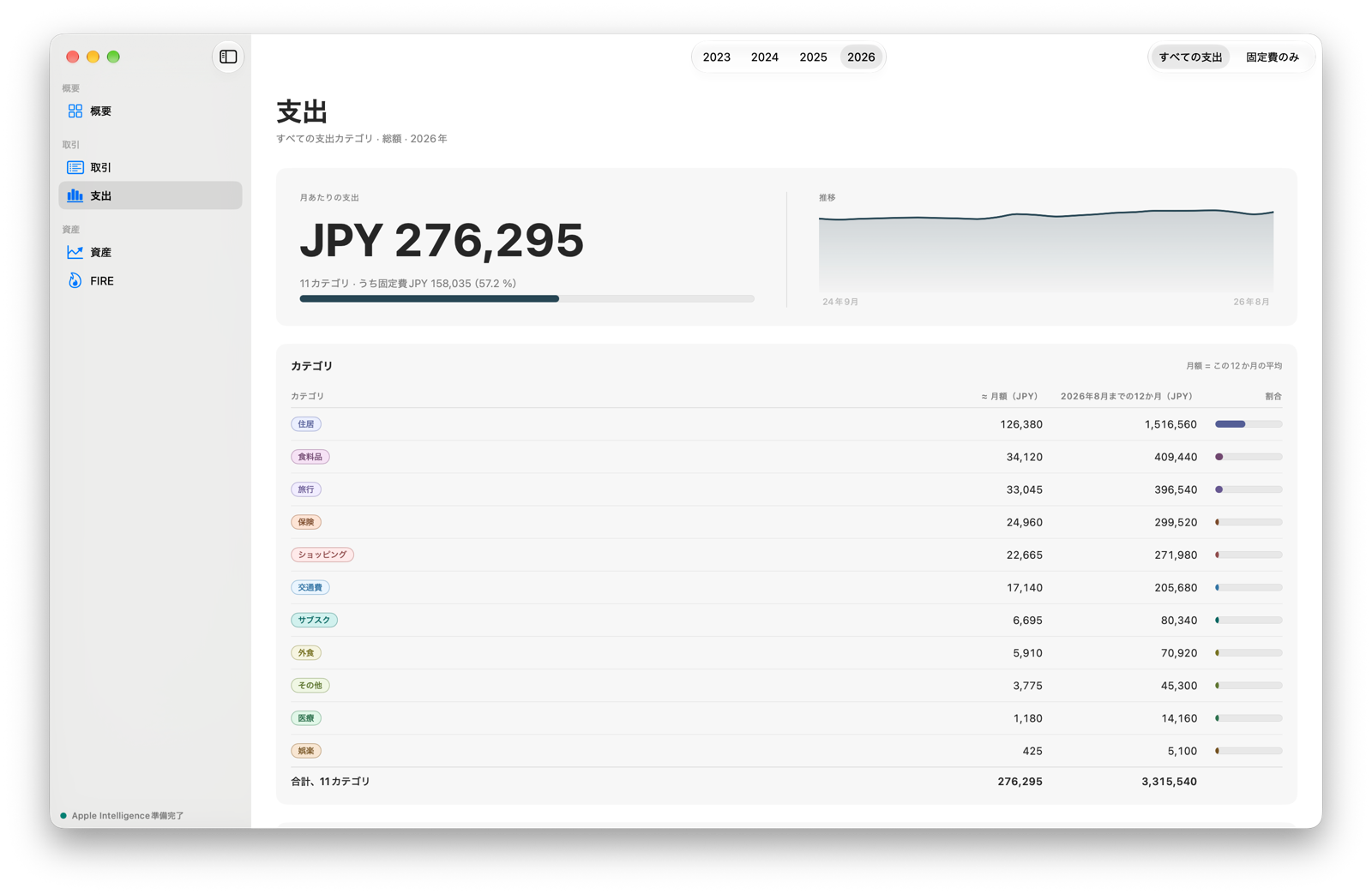
“支出”の画面は、過去12か月からカテゴリごとの月額を計算します。表示は2通りで、計算は同じです。すべてのカテゴリか、固定費として印を付けたカテゴリだけか。
何を固定費とするかは自分で決めます。Appが推測することはありません。ジムの会費が固定費かどうかは、使っている本人にしかわからないからです。
- “傾向”を見れば、固定費の項目が月を追って増えていないかがわかります
- カテゴリから、その中身の取引へ直接移動できます
- 支出のうち固定費がどれだけを占めるかを、メーターで表示します
資産
持っているものと、借りているもの
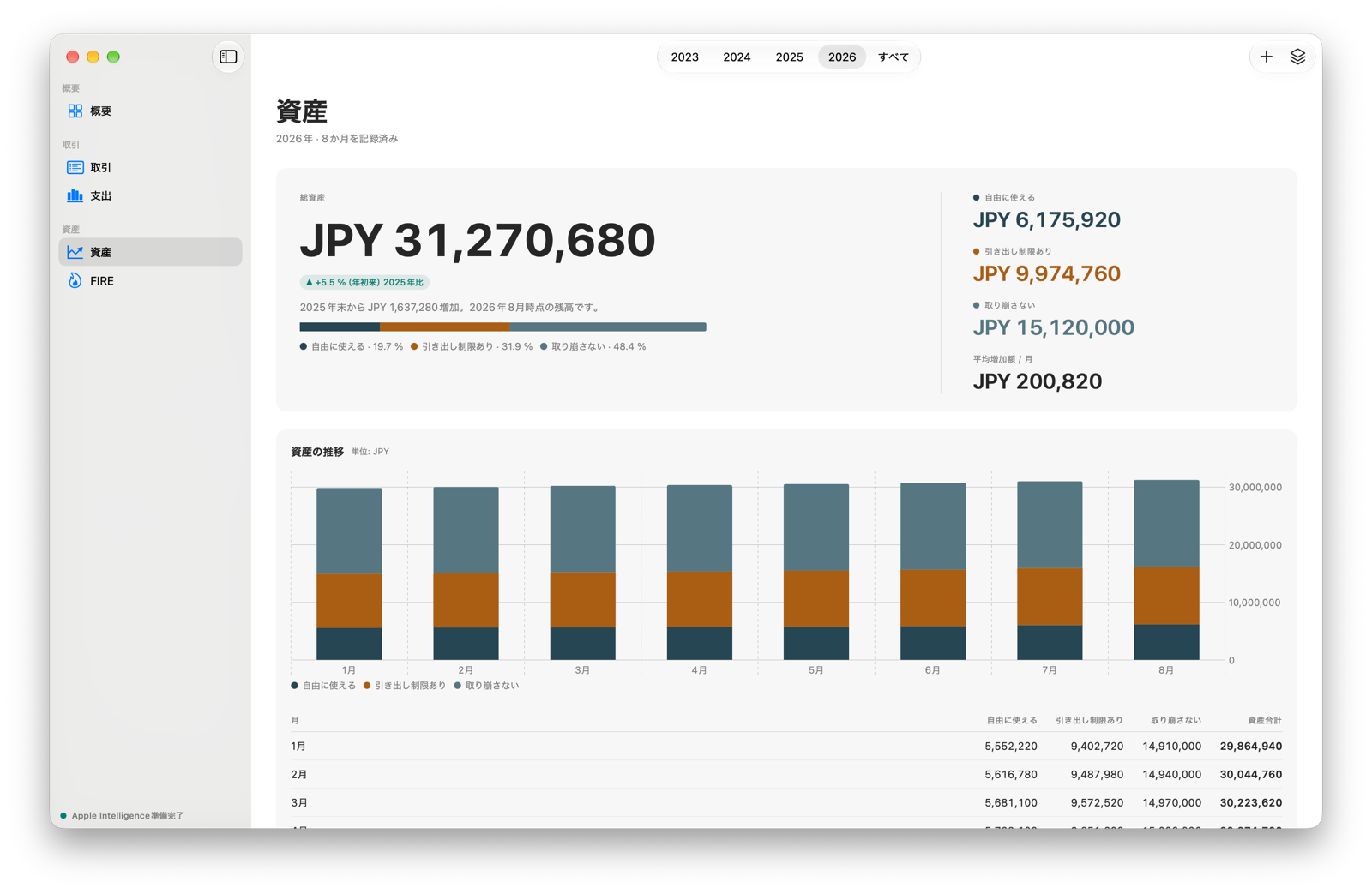
持っているものを項目として登録します。預金、証券口座、iDeCo、企業年金、自宅、住宅ローン。各項目には月ごとに値を記録し、住宅ローンはマイナスで入力できます。
項目にはそれぞれ種類があり、種類によって計算の扱いが変わります。“自由に使える”、“引き出し制限あり”(老後まで引き出せないもの)、“取り崩さない”の3つです。
- 月ごとの推移と、年ごとの積み上げグラフ
- 項目はアーカイブでき、過去の値は履歴に残ります
- 住んでいる家は資産には含めても、FIRE目標額には含めません
FIRE
必要な数字を、はじめから知っている計算機
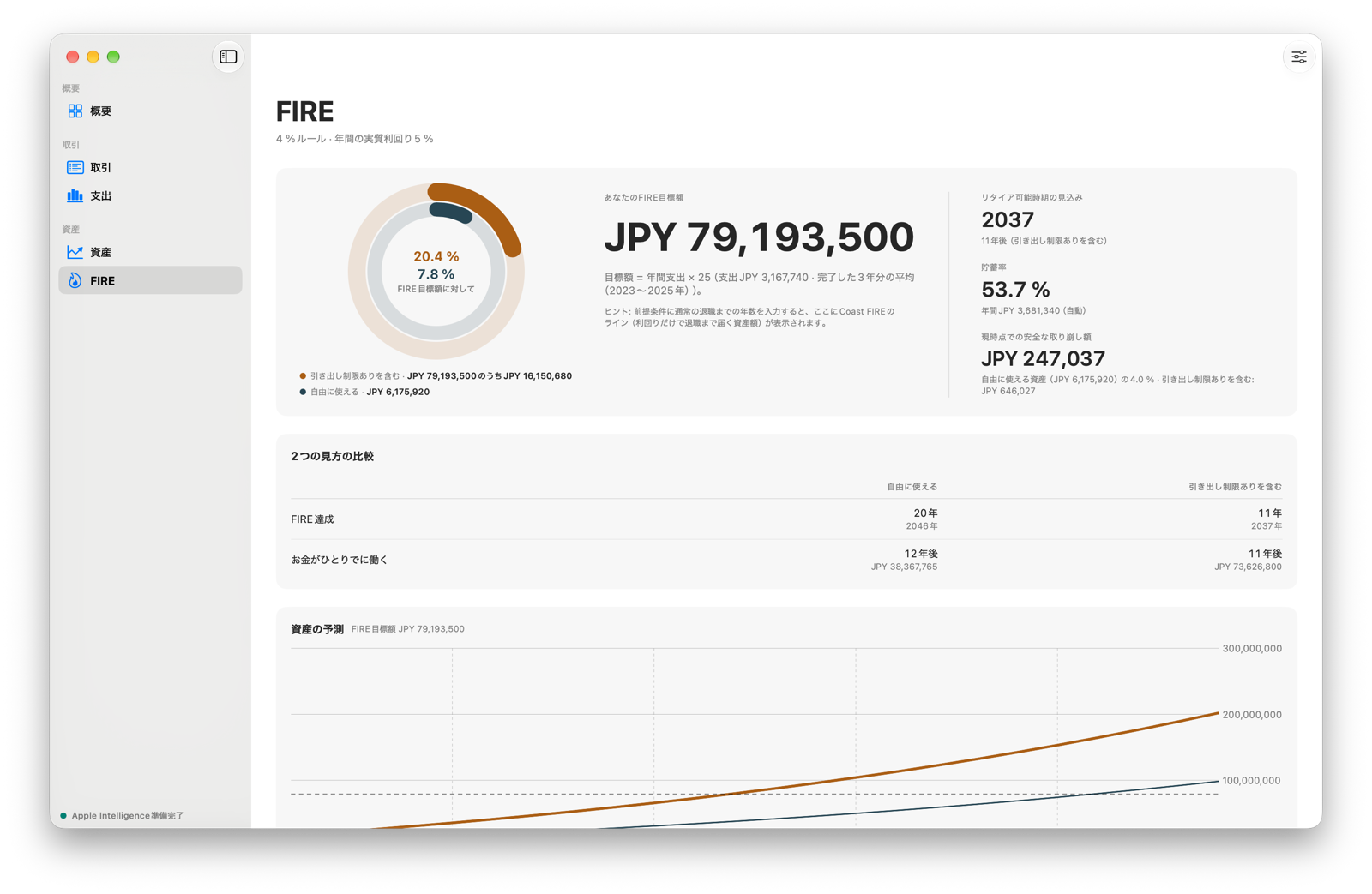
ネットのFIRE計算機は、まず年間の支出、貯蓄率、資産額を尋ねてきます。Parendiは、この3つの数字をすでに持っています。見積もりではなく、実際の取引から出した数字です。
最後に表示されるのは、資産で支出をまかなえるようになる時期です。すべて現在の購買力で計算するので、数字は見たとおりの意味を持ちます。とはいえ、自分で設定した前提にもとづく予測であり、金融アドバイスではありません。
- 2つの見方があります。“自由に使える”資産だけか、年金を含めたすべてか
- 2つが必要な理由はiDeCoとFIREで説明しています
- 利回り、インフレ率、取り崩し率は変更できます
- 進み具合は、バーではなく年で表示します
データ
自分のものである、1つのファイル
すべてはMac上のSQLiteデータベースに保存されます。アカウントはなく、同期もせず、どこにも送信しません。
バックアップは好きな場所に
1日に1回、選んだフォルダにバックアップを保存します。iCloud Driveでも外付けディスクでも構いません。⌘Bでいつでも手動で保存できます。
ほどよい保存期間
直近30日分のバックアップはすべて残し、それより前は1か月に1つだけ残します。復元はAppの中から行えます。
新しいMacへの引っ越し
バックアップを復元すれば完了です。データがひも付くアカウントも、失われるライセンス認証もありません。
ほかのAppと同じ取り消し
⌘Zで変更を取り消せます。“編集”メニューには操作の名前が表示されるので、何が元に戻るのかがわかります。
細かなこと
毎日の使い心地を決める、小さなこと
ライトとダーク
Appはシステムの設定に従います。専用の設定はありません。
7か国語
ドイツ語、英語、フランス語、イタリア語、スペイン語、ポルトガル語(ブラジル)、日本語。“設定”で切り替えられ、次の起動から反映されます。
円でも、ほかの通貨でも
通貨と数値の書式は、最初の起動時にMacの設定から引き継ぎます。日本なら円で、小数点以下なしで表示します。別の通貨で管理したいときは“設定”で変更できます。
いつもどおりのコピー
どの表も⌘Cでテキストとしてクリップボードにコピーできます。タブ区切りなので、そのままExcelに貼り付けられます。
表示名
わかりにくい取引の内容には、別の名前を付けられます。元の内容も表示されたままで、次の読み込みの照合にも引き続き使われます。
手動の取引
現金での支払いなど、明細に載らないものは手で入力します。
口座の名称変更
名前はただの名前です。取引は口座そのものにひも付いていて、表示名にではないので、履歴もそのまま付いてきます。
キーボード
操作はメニューのコマンドで行い、隠れたジェスチャはありません。キーボードショートカットのある操作は、メニューにそれが表示されます。
30日間試せます
試用期間はインストールではなく、最初の読み込みから始まります。時間ができたのが2週間後でも、損はありません。
