 Parendi
Recursos
Tudo o que fica entre o extrato bancário e a visão geral.
O Parendi nasceu de uma planilha que tinha ficado grande demais. O que está aqui provou ser necessário nessa planilha. Todo o resto pôde ficar de fora.
Importação
O arquivo do internet banking basta
camt.053 é o extrato segundo a ISO 20022, que os bancos de muitos países oferecem em XML. O Parendi lê esse arquivo sem trabalho prévio: você não procura cabeçalho nem associa colunas, porque a conta está no arquivo como IBAN. No Brasil, nos Estados Unidos, no Canadá e na Austrália o extrato chama-se OFX ou QFX; ele entra do mesmo jeito, e ali consta até o tipo da conta.
CSV e Excel entram igual, mas precisam da sua ajuda uma vez. O app propõe as colunas, você confirma, e daí em diante ele conhece esse formato. Faturas de cartão de crédito ele reconhece pela coluna do número do cartão e pela do tipo, mesmo quando o preâmbulo da exportação traz quatro linhas de publicidade.
- Arrastar e soltar na janela, ou pelo menu Arquivo › Importar
- A conta de destino você escolhe na pré-visualização, já preenchida com o que o arquivo sugere
- Antes de salvar você vê cada linha com a sua categoria e pode corrigir
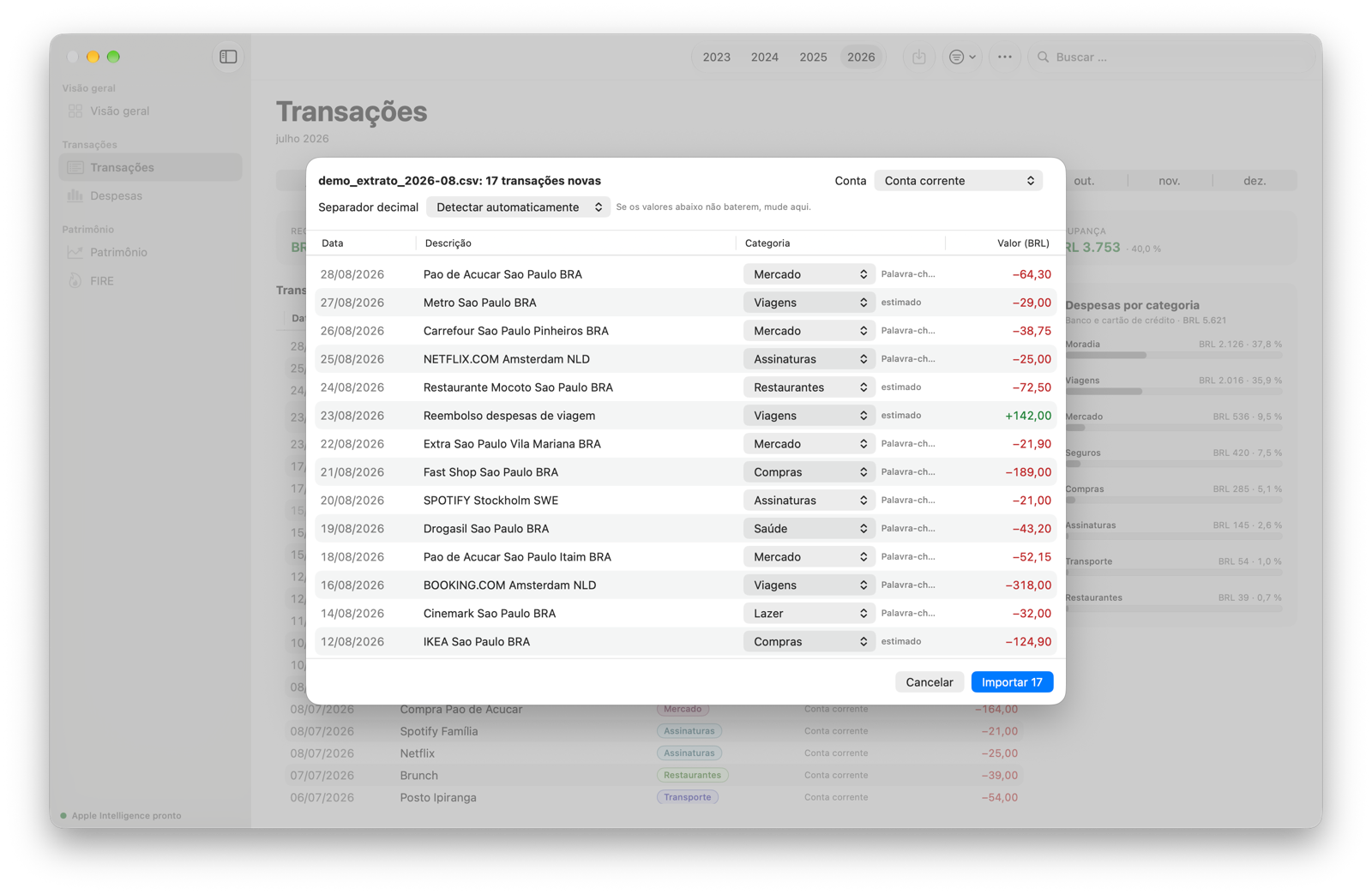
Importar duas vezes é permitido
O que já está no banco de dados é pulado e aparece no relatório. Você pode subir o mês inteiro de novo, se uma transação entrou depois.
Cartões contam uma vez
O pagamento do cartão na conta bancária e os lançamentos da fatura são a mesma despesa. O app deixa o débito da fatura de fora, como transferência.
Várias contas
Cada conta é tratada por si. Transferências entre as suas próprias contas o app reconhece pelo IBAN no texto e não conta como despesa.
Quando um arquivo não serve
A importação para e diz qual foi o motivo. Dessa mesma mensagem você pode me mandar o arquivo, como cópia mascarada ou no original.
Categorias
Quatro caminhos até a atribuição, em ordem fixa
Primeiro a memória: se você já classificou essa transação à mão, vale a sua decisão. Depois as suas palavras-chave, depois o nome da categoria no texto da transação, e só por último a Apple Intelligence no Mac.
Por isso a sua correção manual vence qualquer regra e qualquer suposição. Ela vale enquanto você mesmo não a mudar.
- Em cada linha está qual caminho funcionou
- As palavras-chave agem, se você quiser, sobre transações antigas
- Um sinal de menos antes de uma palavra-chave exclui em vez de incluir
- De uma correção nunca sai uma regra automática: o que fica guardado é esse texto de transação, não um padrão
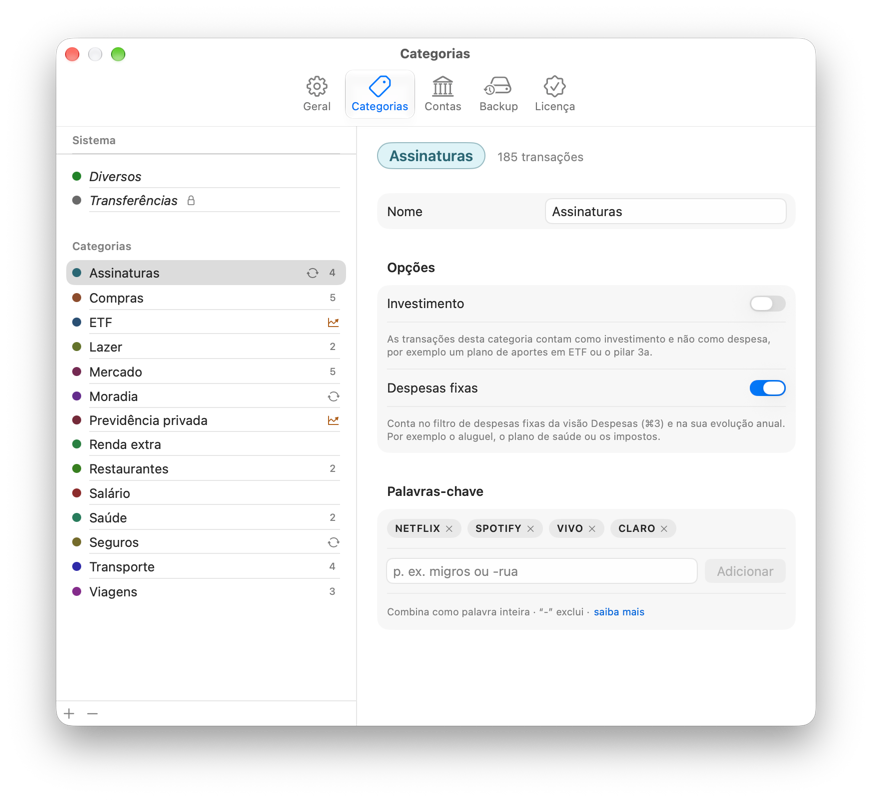
Categorias iniciais por país
No primeiro início você recebe categorias, palavras-chave e posições de previdência. Na Suíça, em Liechtenstein, na Alemanha e na Áustria elas combinam com o país, em todo o resto você começa com uma versão neutra. Qual país vale, o seu Mac sabe. Mudar, você pode mudar tudo.
Sem Apple Intelligence
A importação funciona igual. O que a memória e as palavras-chave não pegam vai para a categoria coletora e espera por você.
Investimento não é despesa
Categorias como carteira de investimentos ou previdência privada contam como investimento. Elas não baixam a sua taxa de poupança, porque dinheiro aplicado é dinheiro poupado.
Transações
Um mês, linha por linha
Em cima estão os doze meses, com um ponto sob cada um que tenha algum lançamento. Para o mês escolhido estão logo abaixo receitas, despesas, investimentos e o que sobrou disso. À direita ficam as despesas desse mês por categoria, com a fatia do total.
A tabela é a do macOS e se comporta como tal. Você alarga colunas, ordena com um clique no cabeçalho e esconde pelo menu de contexto dele o que não precisa. No mês seguinte está tudo como você deixou.
- A busca com ⌘F alcança descrição, categoria e valor, no ano ou em todos os anos
- As transferências aparecem apagadas e marcadas, os estornos do cartão em verde
- A partir da segunda conta você filtra por uma delas na barra de ferramentas
- Um clique duplo abre a linha, e com ⌥⌘← e ⌥⌘→ você folheia os meses
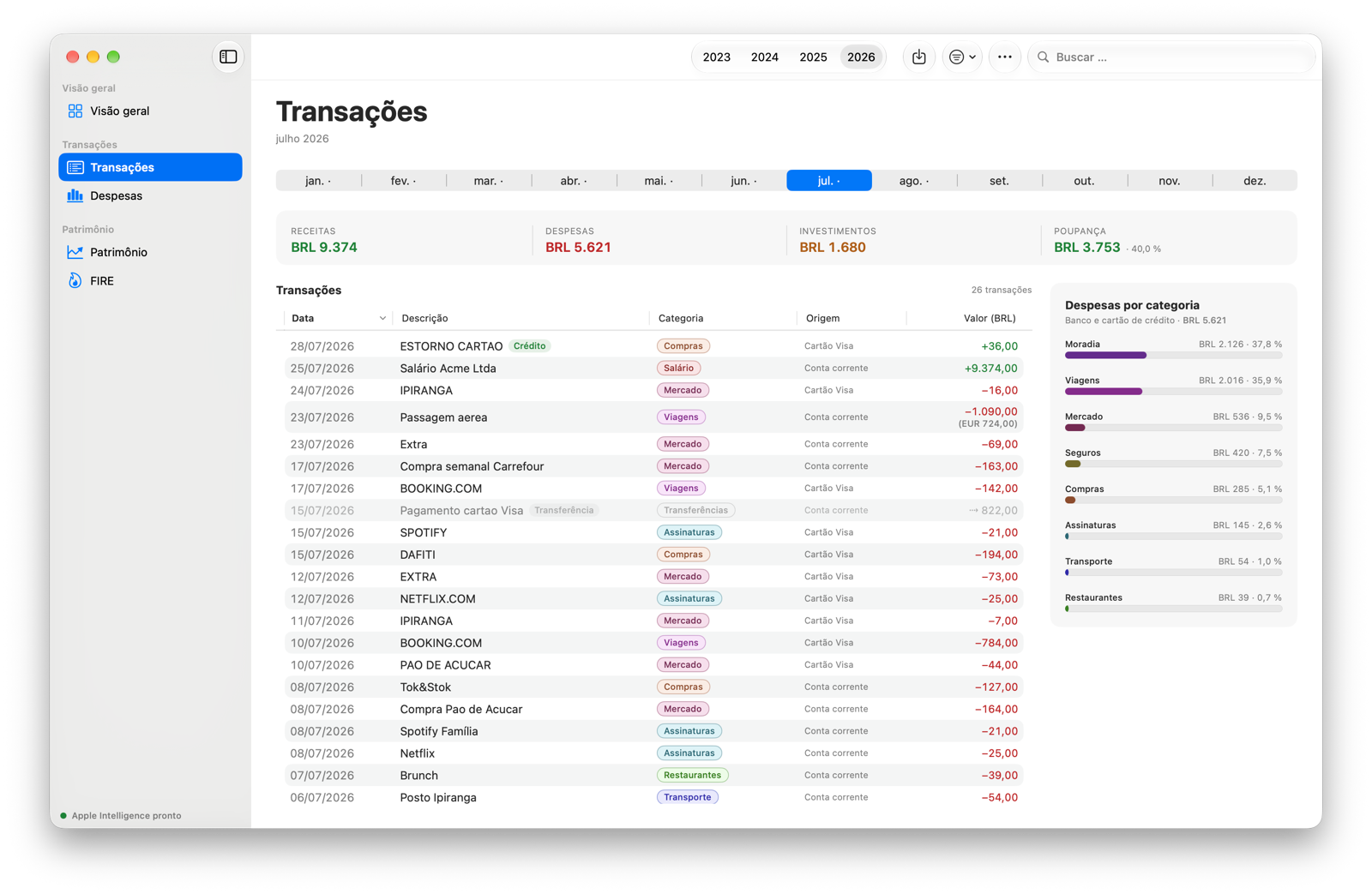
O extrato continua sendo o extrato
Em transações importadas, data, valor e descrição ficam fixos: é por eles que o app reconhece na importação seguinte o que já tem. Tipo e categoria você muda quando quiser, e em transações bancárias entra também um comentário. As lançadas à mão ficam totalmente abertas.
Uma correção, todas as linhas iguais
Se você mudar a categoria, as transações de mesmo texto no mesmo período acompanham. Quantas são, está escrito acima da lista de categorias, e quem quer só aquela uma linha encontra o caminho no topo do menu.
Quanto custou um estabelecimento
Ao buscar por um nome, à direita está o balanço de todos os resultados: receitas, despesas, saldo. Se o cartão estornou algo, você vê a despesa líquida e, abaixo, quanto voltou.
Visão geral
Um ano numa tela
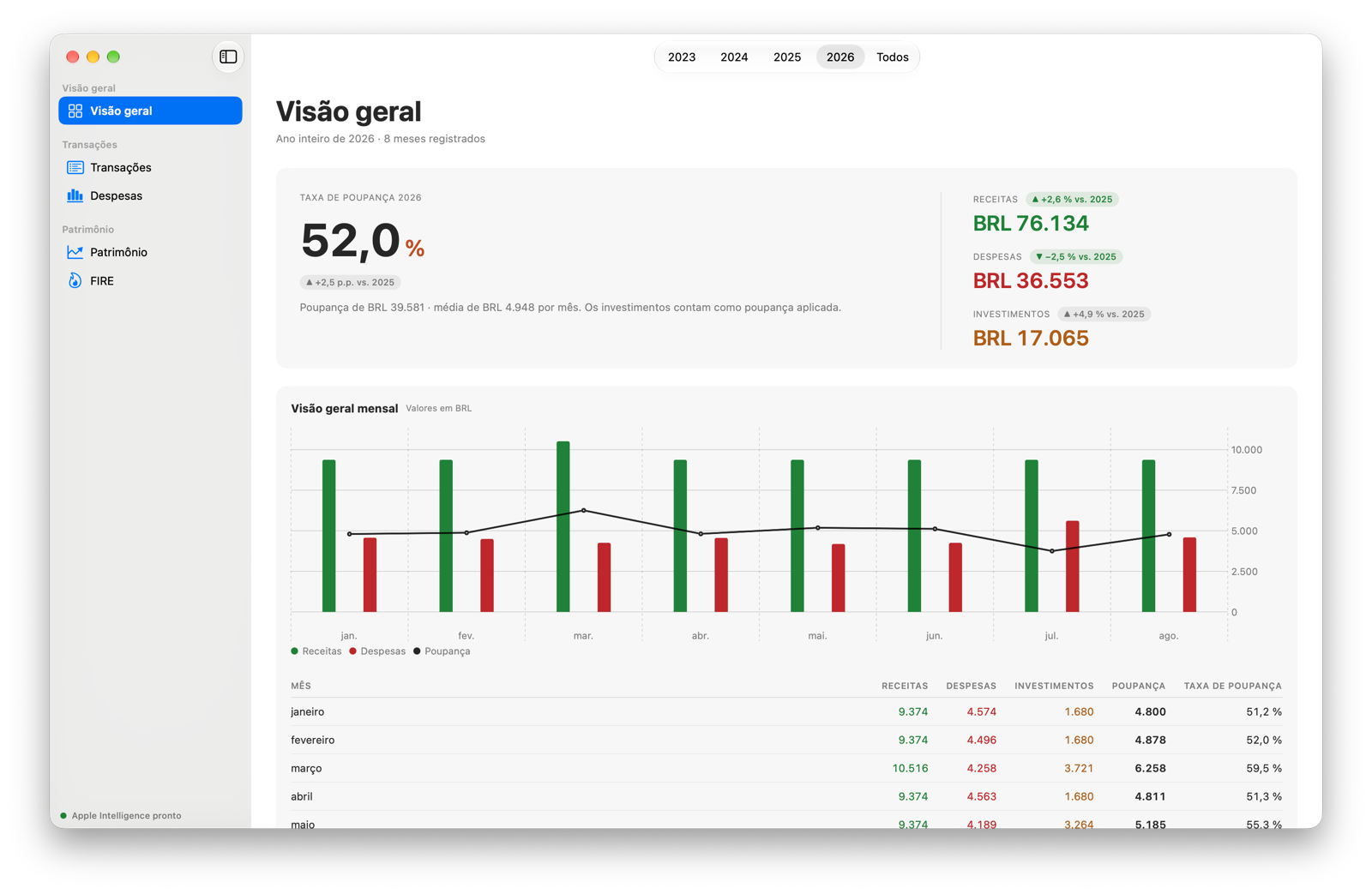
Taxa de poupança, receitas, despesas, investimentos, cada um com a comparação com o ano anterior. Abaixo o andamento dos meses como gráfico e como tabela, porque a tabela entrega os números que o gráfico apenas insinua.
Poupado aqui quer dizer receitas menos despesas. Os investimentos não são descontados. As transferências entre as suas contas caem fora nas duas direções, senão cada envio para a poupança pareceria uma despesa.
- Um ano ou todos os anos, alternáveis na barra de título
- Cada tabela vai com ⌘C para a área de transferência
- Cores iguais em tudo: receitas em verde, despesas em vermelho, investimentos em laranja
Despesas e despesas fixas
O que volta todo mês
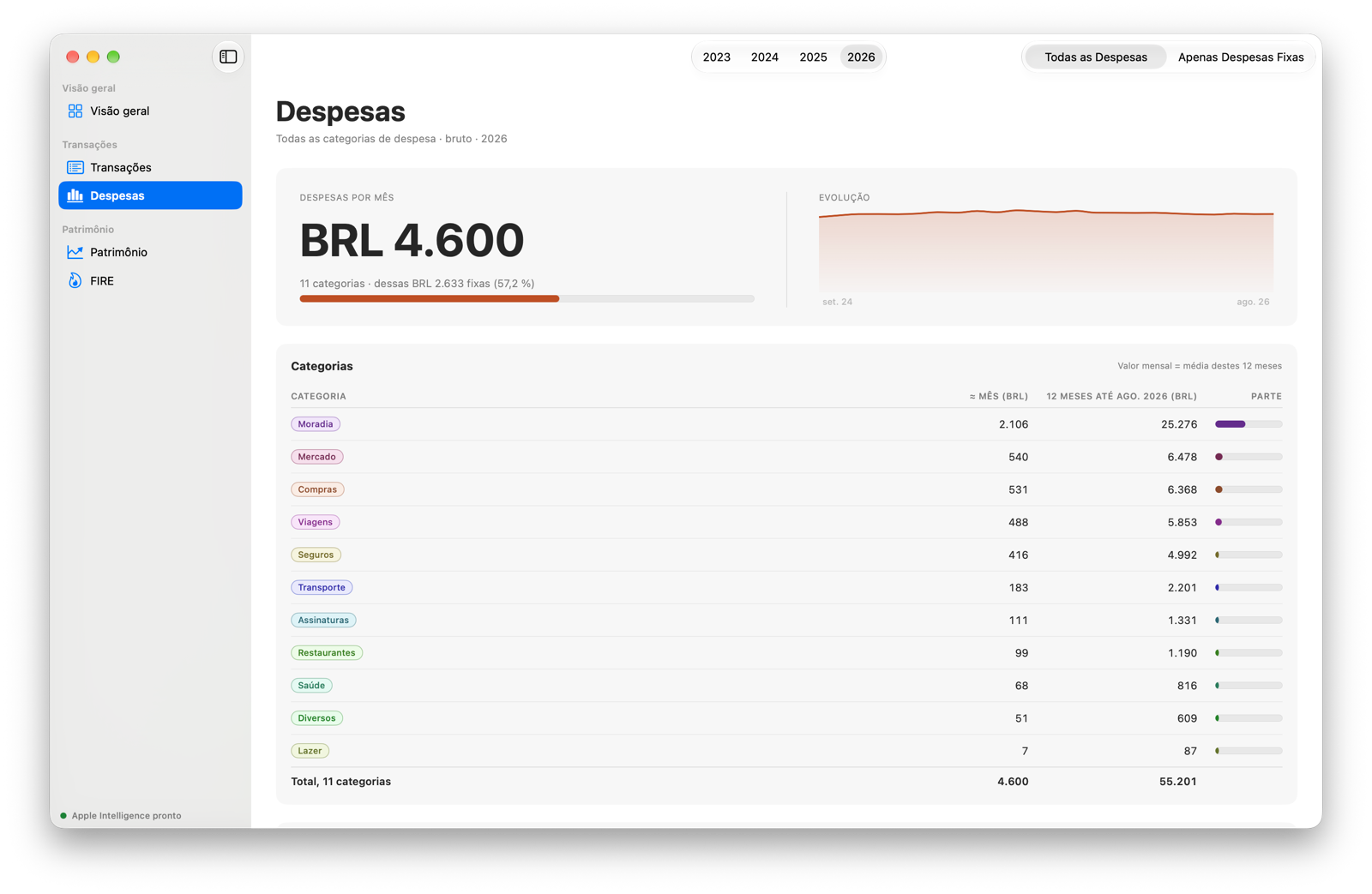
A tela de despesas calcula, por categoria, um valor mensal a partir dos últimos doze meses. Duas visões, a mesma conta: todas as categorias ou só as que você marcou como despesas fixas.
O que é despesa fixa, quem decide é você. O app não fica adivinhando: se a sua academia entra nas despesas fixas, só você sabe.
- A tendência mostra se uma despesa fixa cresceu ao longo dos meses
- Da categoria direto para as transações que estão atrás dela
- Um medidor mostra que fatia das suas despesas as fixas ocupam
Patrimônio
O que você tem, e o que você deve
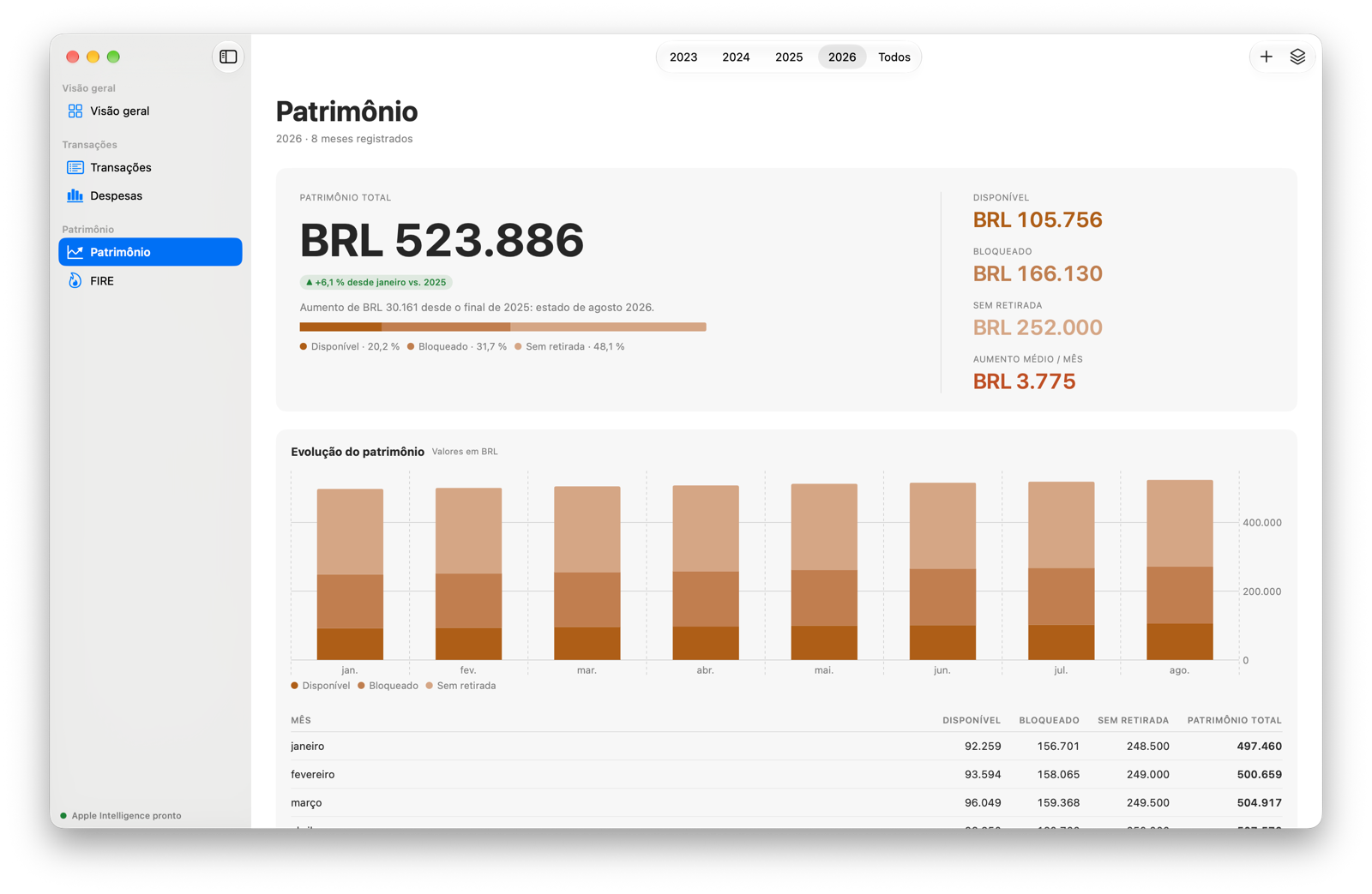
Você cadastra o que tem: conta, carteira de investimentos, previdência privada, FGTS, o imóvel, o financiamento. Cada posição recebe um valor por mês, e o financiamento pode ser negativo.
Cada posição tem um tipo, e o tipo influencia a conta: livre, bloqueado até a aposentadoria, ou sem resgate nenhum.
- Evolução mês a mês, empilhada por ano
- Dá para arquivar posições sem que os valores delas saiam do histórico
- O imóvel em que você mora conta no patrimônio, mas nunca no número FIRE
FIRE
A calculadora que já sabe tudo
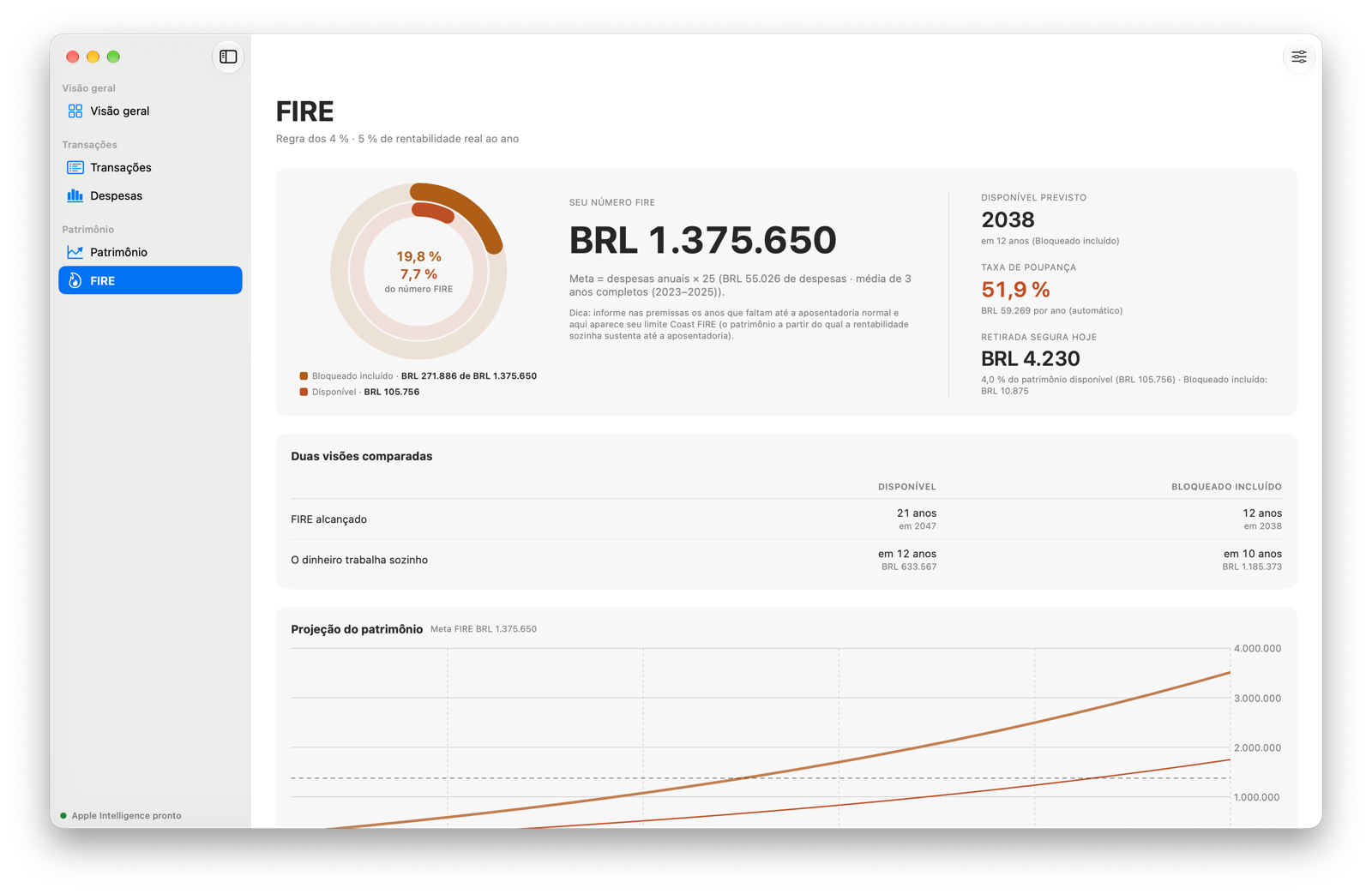
As calculadoras FIRE da internet perguntam primeiro os seus gastos anuais, a sua taxa de poupança e o seu patrimônio. O Parendi já tem esses três números, tirados das suas transações em vez da sua estimativa.
No fim está a partir de quando o seu patrimônio sustenta os seus gastos. Tudo no poder de compra de hoje, para que o número signifique o que parece significar. Continua sendo uma projeção a partir de premissas que você mesmo ajusta, e não consultoria financeira.
- Duas visões: só o patrimônio livre, ou tudo incluindo a previdência
- Por que são precisas as duas, está em previdência privada e FIRE
- Rentabilidade, inflação e taxa de retirada são ajustáveis
- O progresso aparece como número de anos, não como barra
Os seus dados
Um arquivo que é seu
Está tudo num banco de dados SQLite no seu Mac. Não existe cadastro para isso, nada é sincronizado e nada é transmitido para lugar nenhum.
Backup para onde você quiser
Uma vez por dia o app põe uma cópia na pasta que você escolher. iCloud Drive, um disco externo, o que você preferir. Com ⌘B, a qualquer hora, também à mão.
Guarda com bom senso
As cópias dos últimos 30 dias ficam completas, depois fica uma por mês. Restaurar se faz de dentro do app.
Mudança para um Mac novo
Restaurar a cópia e pronto. Não existe cadastro do qual os dados dependam, nem liberação que possa se perder.
Desfazer, como em todo lugar
⌘Z desfaz alterações, com nome no menu Editar, para você saber o que está voltando.
Detalhes
As miudezas que fazem o dia a dia
Claro e escuro
O app segue o seu sistema, sem ajuste próprio para isso.
Seis idiomas
Alemão, inglês, francês, italiano, espanhol e português (Brasil), alternáveis nos ajustes, válidos no próximo início.
Real, euro, a sua moeda
Moeda e formato numérico o Parendi pega do seu Mac no primeiro início. Se o seu dinheiro está em outra moeda, você a troca nos ajustes.
Copiar, do jeito conhecido
Cada tabela vai com ⌘C como texto para a área de transferência, separada por tabulação e pronta para colar no Excel.
Nomes de exibição
Uma linha de transação críptica você pode renomear. O texto original continua visível e continua valendo na comparação da próxima importação.
Transações manuais
Dinheiro vivo e tudo o que não aparece em extrato nenhum, você lança à mão.
Renomear contas
O nome é só um nome. O histórico acompanha, porque as transações dependem da conta e não do rótulo dela.
Teclado
O app trabalha com comandos de menu, não com gestos escondidos. O que tem atalho, mostra o atalho no menu.
30 dias para experimentar
O período de teste começa na primeira importação, não na instalação. Quem só tem tempo depois de duas semanas não perde nada.
