 Parendi
Fonctionnalités
Tout ce qui se trouve entre le relevé et la vue d’ensemble.
Parendi est née d’un tableur devenu trop gros. Ce qui figure ici s’est révélé nécessaire dans ce tableur. Tout le reste a pu rester dehors.
Import
Le fichier de la banque en ligne suffit
camt.053 est le relevé bancaire selon ISO 20022, que les banques de nombreux pays proposent en XML. Parendi le lit sans préparation : vous n’avez ni en-tête à chercher ni colonnes à associer, car le compte figure comme IBAN dans le fichier. Aux États-Unis, au Canada, en Australie et au Brésil, le relevé s’appelle OFX ou QFX ; il entre pareillement, et là le type de compte est même indiqué dedans.
Le CSV et l’Excel passent aussi, mais demandent votre aide une fois. L’app propose les colonnes, vous confirmez, et à partir de là elle connaît ce format. Elle reconnaît les relevés de carte de crédit à la colonne du numéro de carte et à celle du type, même si le préambule de l’export contient quatre lignes de publicité.
- Glisser-déposer dans la fenêtre, ou par Fichier › Importer
- Le compte de destination se choisit dans l’aperçu, prérempli avec ce que le fichier suggère
- Avant l’enregistrement, vous voyez chaque ligne avec sa catégorie et pouvez corriger
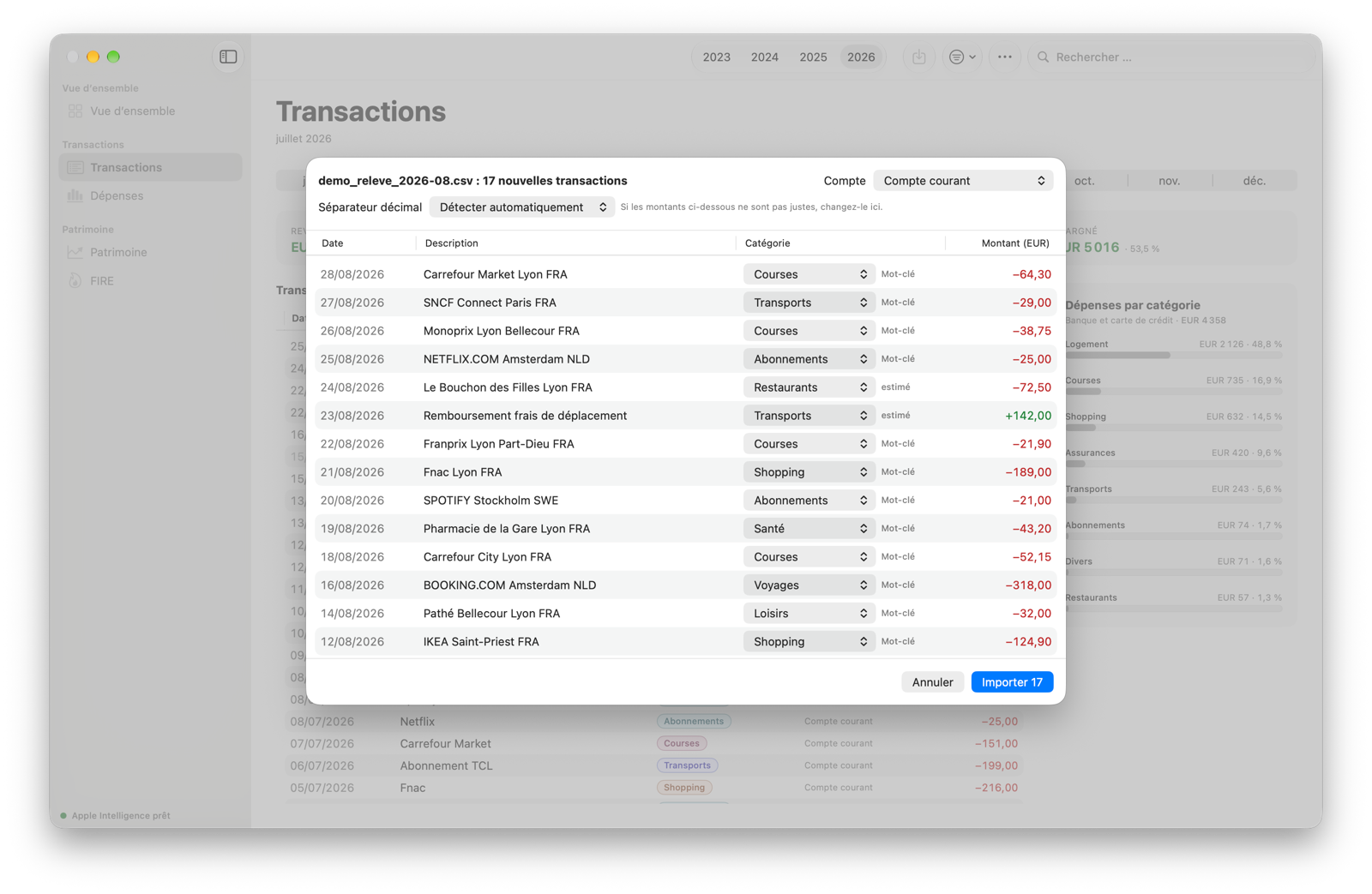
Importer deux fois est permis
Ce qui est déjà dans la base est ignoré et signalé dans le rapport. Vous pouvez réimporter tout le mois si une transaction a été ajoutée après coup.
Les cartes comptent une fois
Le paiement de la carte sur le compte bancaire et les postes du relevé de carte sont la même dépense. L’app écarte le débit global comme transfert.
Plusieurs comptes
Chaque compte est tenu pour lui-même. Les virements entre vos propres comptes, l’app les reconnaît à l’IBAN dans le libellé et ne les compte pas comme dépense.
Quand un fichier ne convient pas
L’import s’arrête et dit pourquoi. Depuis le même message, vous pouvez m’envoyer le fichier, en copie masquée ou en original.
Catégories
Quatre chemins vers le classement, dans un ordre fixe
D’abord la mémoire : si vous avez déjà rangé cette transaction à la main, votre décision vaut. Ensuite vos mots-clés, puis le nom de la catégorie dans le libellé, et en dernier seulement Apple Intelligence sur le Mac.
Votre correction manuelle bat donc toute règle et toute supposition. Elle tient tant que vous ne la changez pas vous-même.
- Chaque ligne indique quel chemin a pris
- Les mots-clés agissent sur demande rétroactivement sur les anciennes transactions
- Un signe moins devant un mot-clé exclut au lieu d’inclure
- Une correction ne devient jamais une règle automatique : c’est exactement ce libellé qui est retenu, pas un motif
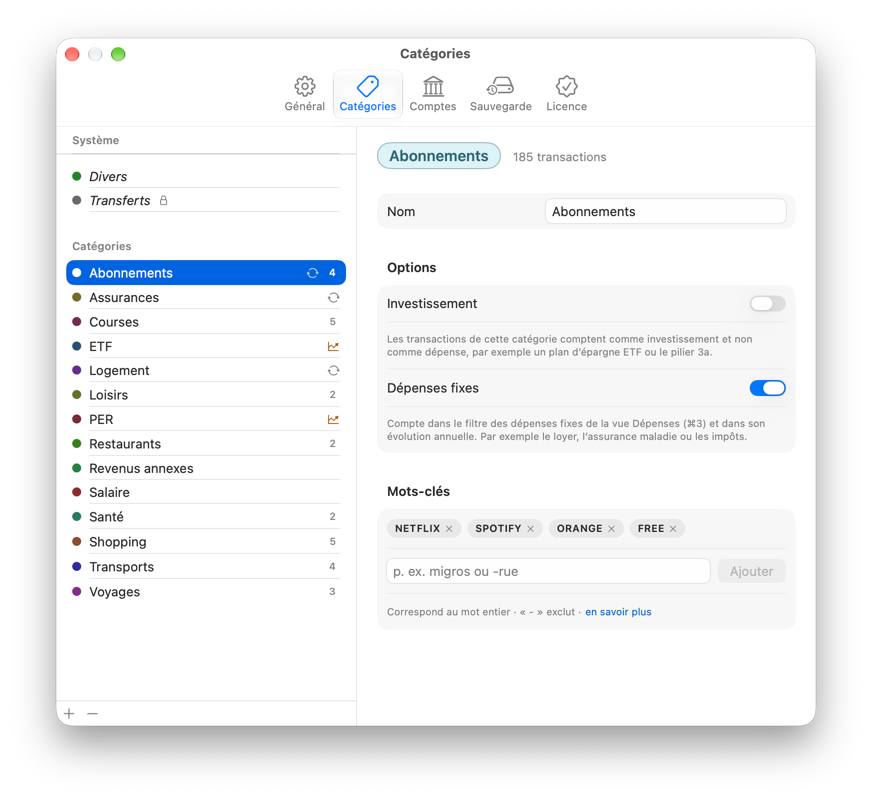
Catégories de départ par pays
Au premier démarrage, vous recevez des catégories, des mots-clés et des positions de prévoyance. En Suisse, au Liechtenstein, en Allemagne et en Autriche, ils correspondent au pays ; partout ailleurs, vous démarrez avec une version neutre. Le pays qui s’applique, votre Mac le sait. Vous pouvez tout modifier.
Sans Apple Intelligence
L’import tourne sans changement. Ce que la mémoire et les mots-clés n’atteignent pas arrive dans la catégorie par défaut et vous attend.
Un investissement n’est pas une dépense
Des catégories comme le portefeuille ou le pilier 3a comptent comme investissement. Elles ne réduisent pas votre taux d’épargne, car l’argent placé est de l’argent épargné.
Transactions
Un mois, ligne par ligne
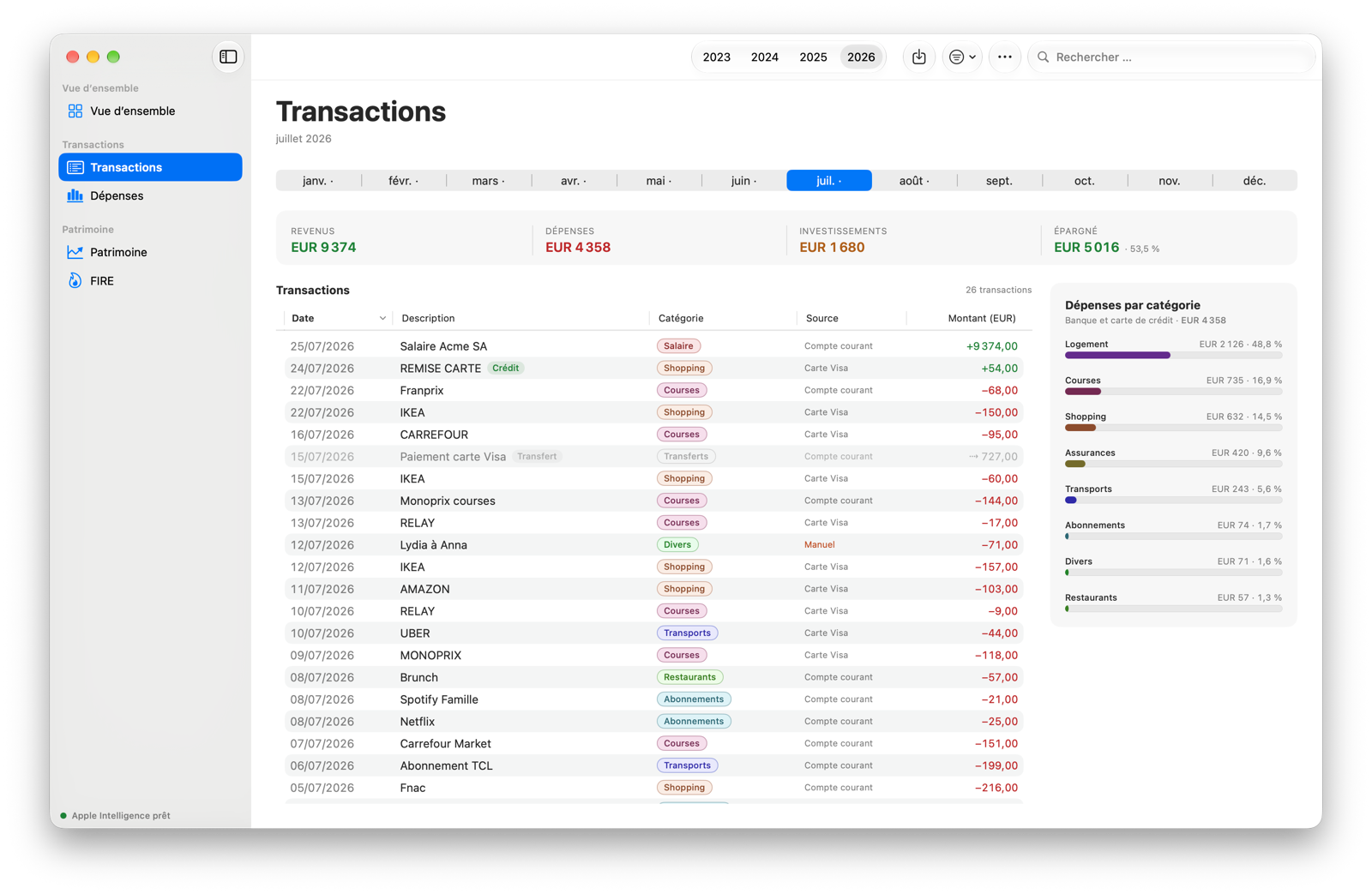
En haut, les douze mois, avec un point sous chacun où quelque chose est enregistré. Pour le mois choisi apparaissent en dessous les revenus, les dépenses, les investissements et ce qui en est resté. À droite, ses dépenses par catégorie, avec la part du total.
Le tableau est celui de macOS et se comporte comme tel. Vous élargissez les colonnes, triez d’un clic sur l’en-tête et masquez par son menu contextuel ce dont vous n’avez pas besoin. Au mois suivant, tout est encore comme vous l’avez réglé.
- La recherche avec ⌘F couvre le libellé, la catégorie et le montant, au choix dans l’année ou sur toutes les années
- Les transferts s’affichent en pâle et annotés, les crédits de carte en vert
- À partir du deuxième compte, vous filtrez sur l’un d’eux dans la barre d’outils
- Un double-clic ouvre la ligne, ⌥⌘← et ⌥⌘→ font défiler les mois
Le relevé reste le relevé
Pour les transactions importées, la date, le montant et le libellé sont fixes : c’est à eux que l’app reconnaît, au prochain import, ce qu’elle a déjà. Le type et la catégorie se changent à tout moment ; pour les écritures bancaires s’ajoute un commentaire. Les transactions saisies à la main sont entièrement ouvertes.
Une correction, toutes les lignes identiques
Si vous changez la catégorie, les transactions au libellé identique de la même période suivent. Combien elles sont, c’est écrit au-dessus de la liste des catégories, et qui ne veut que cette ligne-là trouve le chemin tout en haut du menu.
Ce qu’un commerçant a coûté
Si vous cherchez un nom, le bilan de tous les résultats apparaît à droite : revenus, dépenses, solde. Si la carte a remboursé quelque chose, vous voyez la dépense nette et, en dessous, ce qui est revenu.
Vue d’ensemble
Une année sur un écran
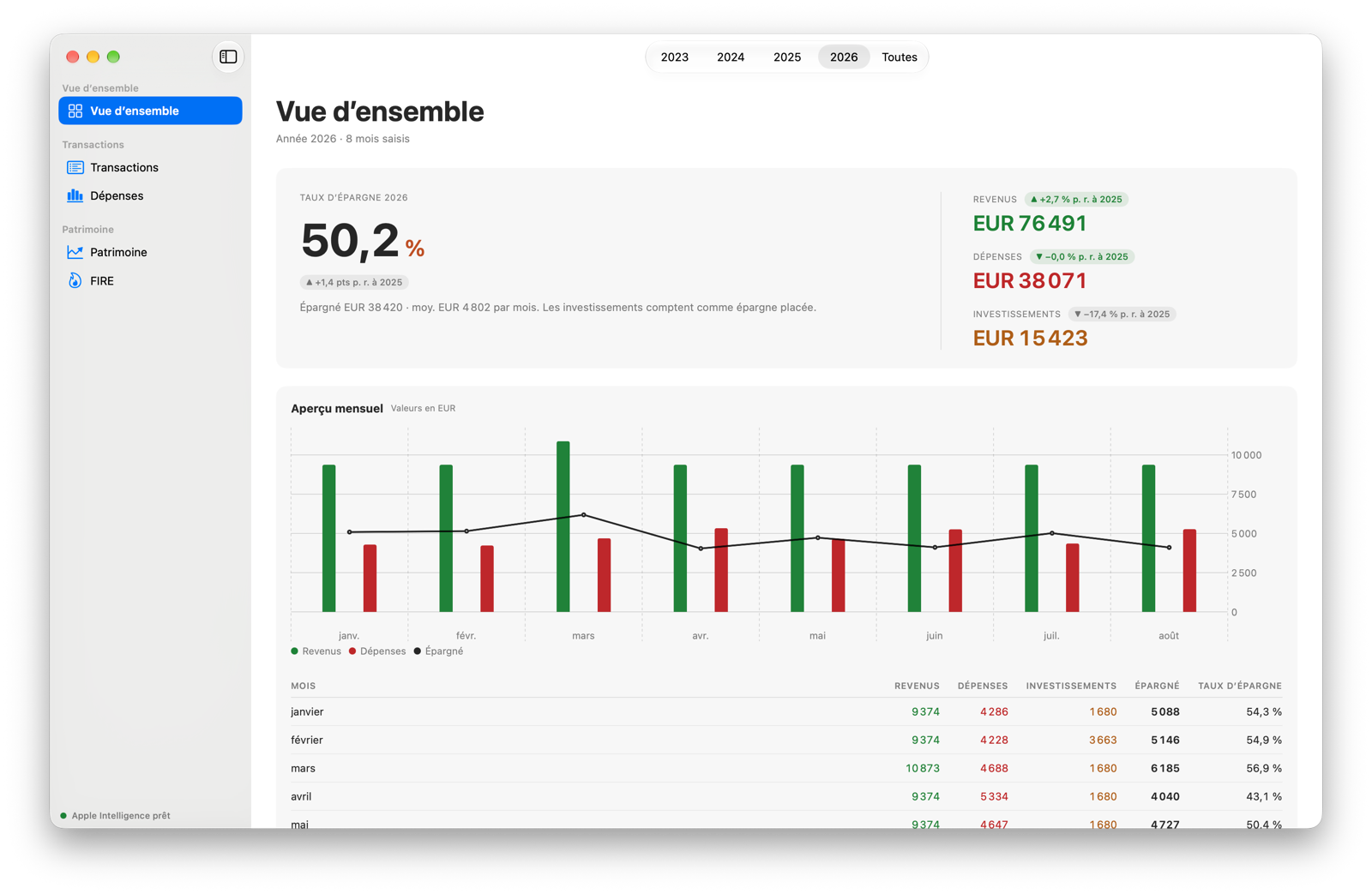
Taux d’épargne, revenus, dépenses, investissements, chacun avec la comparaison à l’année précédente. En dessous, l’évolution mensuelle en graphique et en tableau, parce que le tableau livre les chiffres que le graphique ne fait qu’esquisser.
Épargné signifie ici revenus moins dépenses. Les investissements ne sont pas déduits. Les transferts entre vos comptes sortent du calcul dans les deux sens, sinon chaque virement vers le compte d’épargne ressemblerait à une dépense.
- Une année ou toutes les années, à basculer dans la barre de titre
- Chaque tableau se copie dans le presse-papiers avec ⌘C
- Les couleurs sont partout les mêmes : revenus en vert, dépenses en rouge, investissements en orange
Dépenses et dépenses fixes
Ce qui revient chaque mois
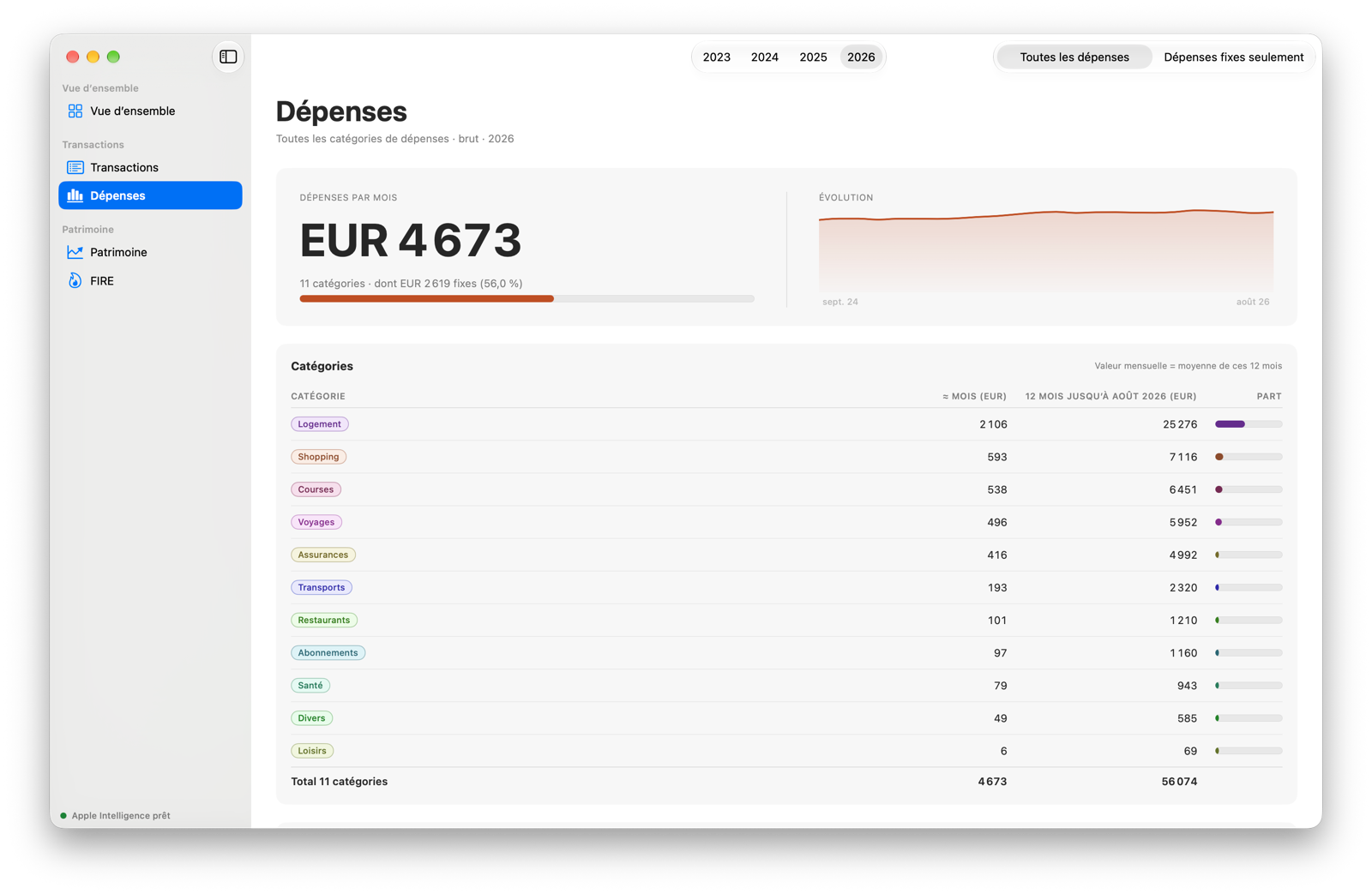
La vue des dépenses calcule pour chaque catégorie une valeur mensuelle sur les douze derniers mois. Deux vues, le même calcul : toutes les catégories, ou seulement celles que vous avez marquées comme dépenses fixes.
Ce qui compte comme dépense fixe, c’est vous qui le décidez. L’app ne devine pas : savoir si votre abonnement de sport en fait partie, vous seul le savez.
- La tendance montre si un poste fixe a grandi au fil des mois
- De la catégorie directement aux transactions qui sont derrière
- Une mesure indique quelle part de vos dépenses représentent les dépenses fixes
Patrimoine
Ce que vous avez, et ce que vous devez
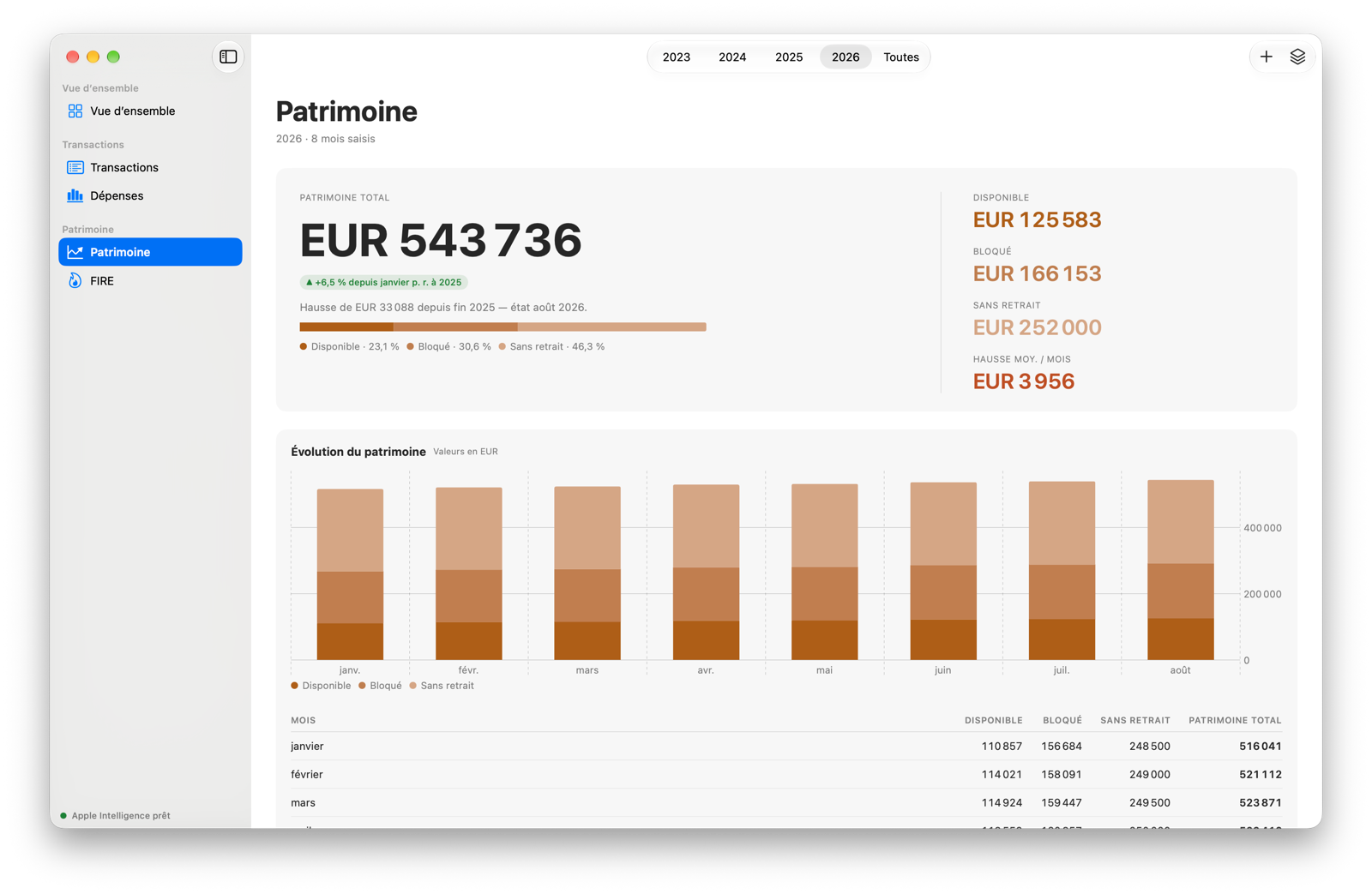
Vous saisissez ce que vous avez : compte, portefeuille, pilier 3a, caisse de pension, la maison, le prêt immobilier. Chaque position reçoit une valeur mensuelle, et le prêt peut être négatif.
Chaque position a un type, et le type entre dans le calcul : librement disponible, bloqué jusqu’à la retraite, ou pas retirable du tout.
- Évolution par mois, empilée par année
- Les positions s’archivent sans que leurs valeurs disparaissent de l’historique
- Le logement habité compte dans le patrimoine, mais jamais dans le nombre FIRE
FIRE
Le calculateur qui sait déjà tout
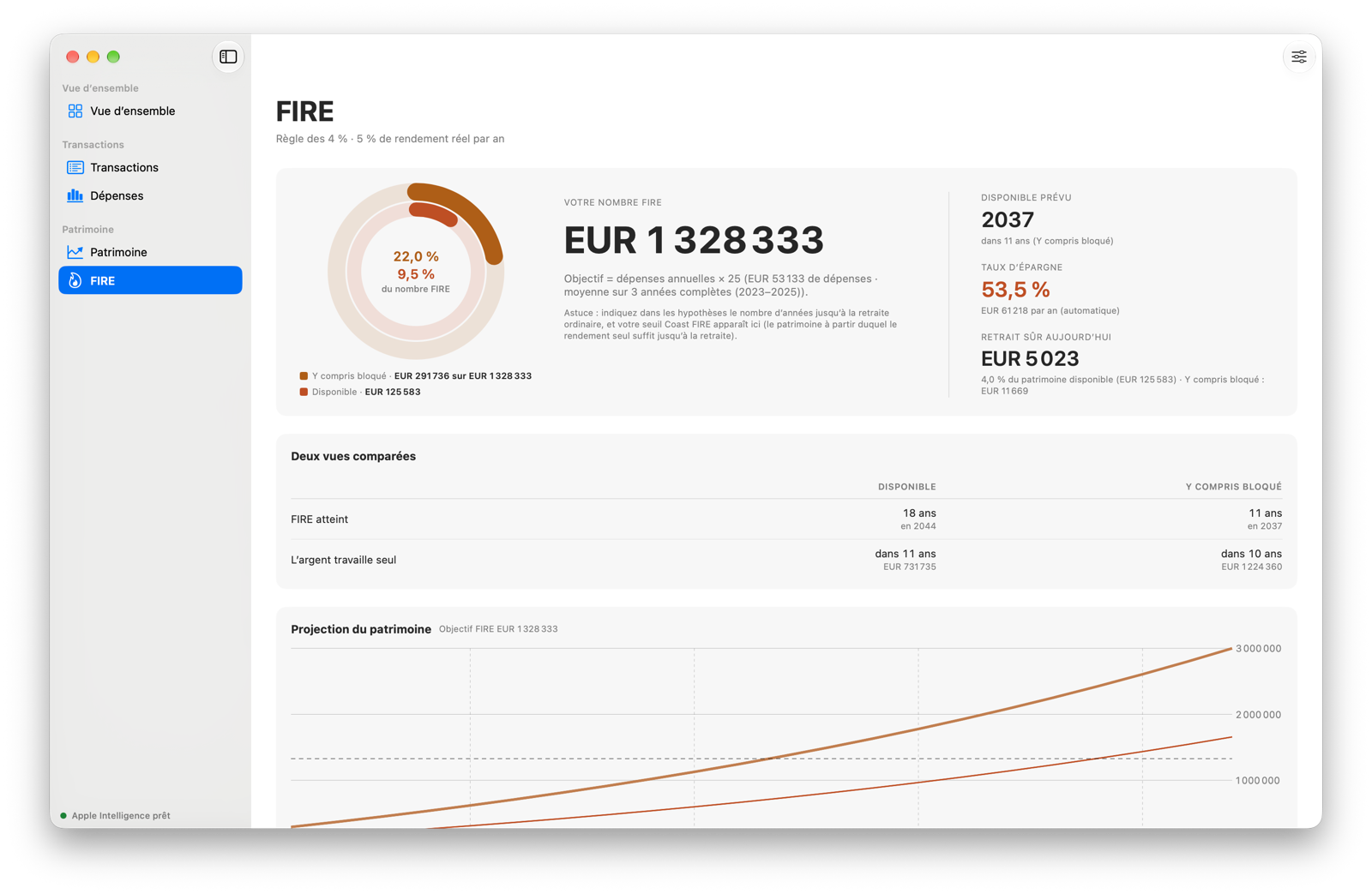
Les calculateurs FIRE sur le web demandent d’abord vos dépenses annuelles, votre taux d’épargne et votre patrimoine. Parendi a déjà ces trois chiffres, tirés de vos transactions et non de votre estimation.
À la fin apparaît à partir de quand votre patrimoine porte vos dépenses. Le tout en pouvoir d’achat d’aujourd’hui, pour que le chiffre signifie ce qu’il semble signifier. Cela reste une projection à partir d’hypothèses que vous réglez vous-même, et non un conseil financier.
- Deux vues : seulement le patrimoine librement disponible, ou tout, prévoyance comprise
- Pourquoi il en faut deux se trouve sur Pilier 3a et FIRE
- Rendement, inflation et taux de retrait sont réglables
- La progression s’affiche comme une année, pas comme une barre
Vos données
Un fichier qui vous appartient
Tout se trouve dans une base SQLite sur votre Mac. Il n’y a pas de compte associé, rien n’est synchronisé et rien n’est transmis où que ce soit.
Une sauvegarde où vous voulez
Une fois par jour, l’app dépose une sauvegarde dans le dossier que vous choisissez. iCloud Drive, un disque externe, ce que vous préférez. Avec ⌘B, à tout moment aussi à la main.
Une conservation raisonnable
Les sauvegardes des 30 derniers jours restent complètes, ensuite il en reste une par mois. La restauration se fait depuis l’app.
Passage à un nouveau Mac
Restaurer la sauvegarde, c’est tout. Il n’y a pas de compte auquel les données seraient liées, ni d’activation qui pourrait se perdre.
Annuler, comme partout
⌘Z annule les modifications, avec leur nom dans le menu Édition, pour que vous sachiez ce qui repart en arrière.
Détails
Les petites choses qui font le quotidien
Clair et sombre
L’app suit votre système, sans réglage propre pour cela.
Six langues
Allemand, anglais, français, italien, espagnol et portugais (Brésil), à changer dans les réglages, effectif au démarrage suivant.
Francs, euros, votre monnaie
Parendi reprend la monnaie et le format des nombres de votre Mac au premier démarrage. Si votre argent est dans une autre monnaie, vous la changez dans les réglages.
Copier, comme vous en avez l’habitude
Chaque tableau part avec ⌘C dans le presse-papiers comme texte, séparé par des tabulations et collable dans Excel.
Noms d’affichage
Une ligne de libellé cryptique, vous avez le droit de la renommer. Le texte d’origine reste visible et compte toujours pour la comparaison au prochain import.
Transactions manuelles
Les espèces et tout ce qui ne figure sur aucun relevé, vous le saisissez à la main.
Renommer des comptes
Le nom n’est qu’un nom. L’historique suit, parce que les transactions tiennent au compte et non à son étiquette.
Clavier
L’app travaille avec des commandes de menu, pas avec des gestes cachés. Ce qui a un raccourci le montre dans le menu.
Essayer 30 jours
L’essai commence au premier import, pas à l’installation. Qui trouve le temps deux semaines plus tard ne perd rien.
