 Parendi
Funktionen
Alles, was zwischen Kontoauszug und Überblick liegt.
Parendi ist aus einer Excel-Mappe entstanden, die zu gross geworden war. Was hier steht, hat sich in dieser Mappe als nötig erwiesen. Alles andere durfte draussen bleiben.
Import
Die Datei aus dem E-Banking reicht
camt.053 ist der Kontoauszug nach ISO 20022, den Schweizer Banken als XML anbieten. Parendi liest ihn ohne Vorarbeit: Du musst keine Kopfzeile suchen und keine Spalten zuordnen, denn das Konto steht als IBAN in der Datei.
CSV und Excel gehen genauso, brauchen aber einmal deine Hilfe. Die App schlägt die Spalten vor, du bestätigst, und ab dann kennt sie dieses Format. Kreditkarten-Abrechnungen erkennt sie an der Kartennummer- und der Typ-Spalte, auch wenn die Präambel des Exports vier Zeilen Werbung enthält.
- Drag & Drop ins Fenster, oder über Ablage › Importieren
- Das Zielkonto wählst du in der Vorschau, vorbelegt mit dem, was die Datei nahelegt
- Vor dem Speichern siehst du jede Zeile mit ihrer Kategorie und kannst korrigieren
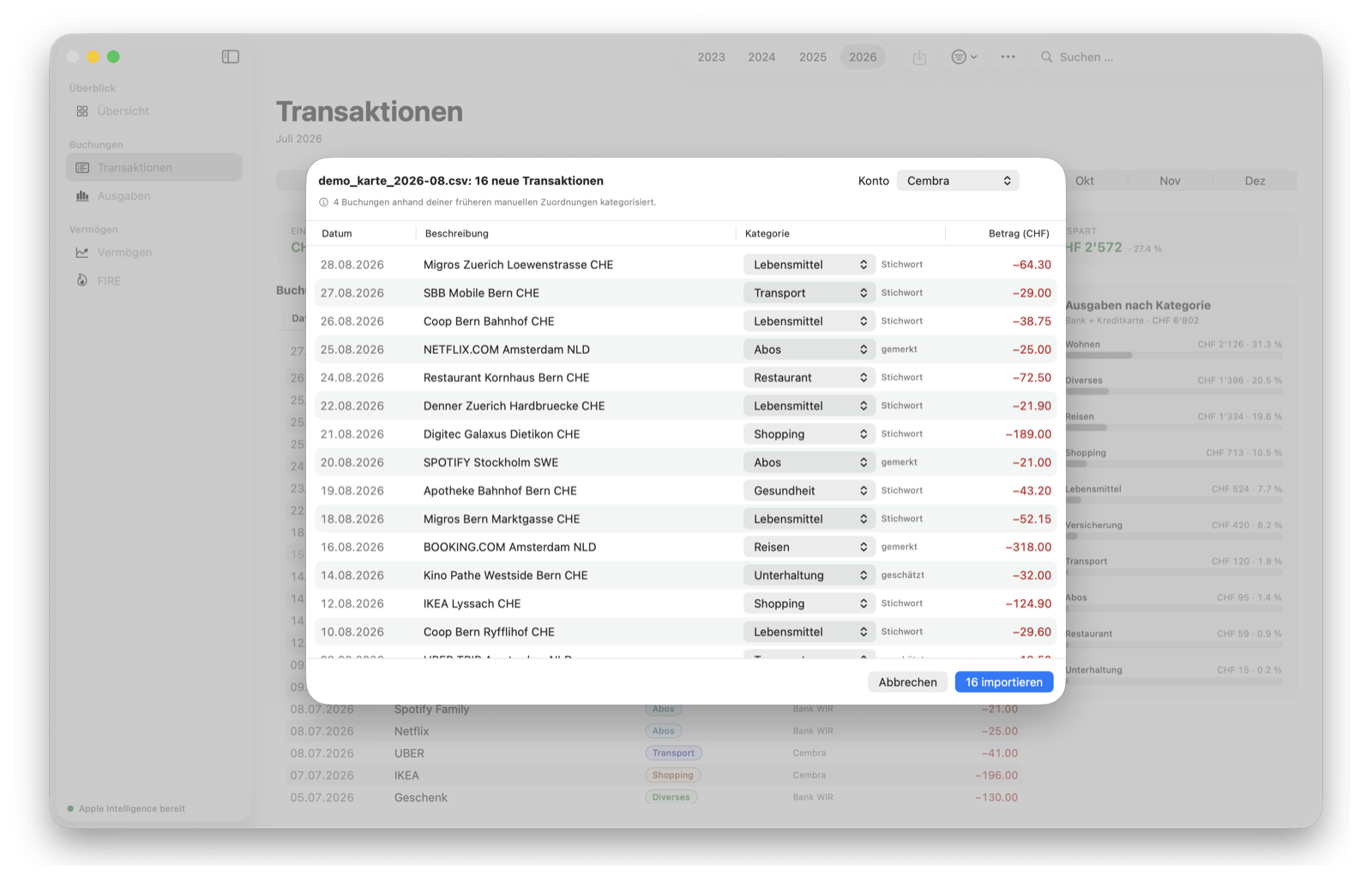
Zweimal importieren ist erlaubt
Was schon in der Datenbank steht, wird übersprungen und im Bericht ausgewiesen. Du kannst den ganzen Monat noch einmal einspielen, wenn eine Buchung nachgetragen wurde.
Kreditkarten zählen einmal
Die Kartenzahlung auf dem Bankkonto und die Einzelposten der Abrechnung sind dieselbe Ausgabe. Die App klammert die Sammelbelastung als Umbuchung aus.
Mehrere Konten
Jedes Konto ist ein eigenes Objekt mit eigener IBAN. Überweisungen zwischen deinen eigenen Konten erkennt die App an der IBAN im Text und zählt sie nicht als Ausgabe.
Wenn eine Datei nicht passt
Der Import hält an und sagt, woran es lag. Aus derselben Meldung heraus kannst du die Datei an die Entwicklung schicken, als maskierte Kopie oder im Original.
Kategorien
Vier Wege zur Zuordnung, in fester Reihenfolge
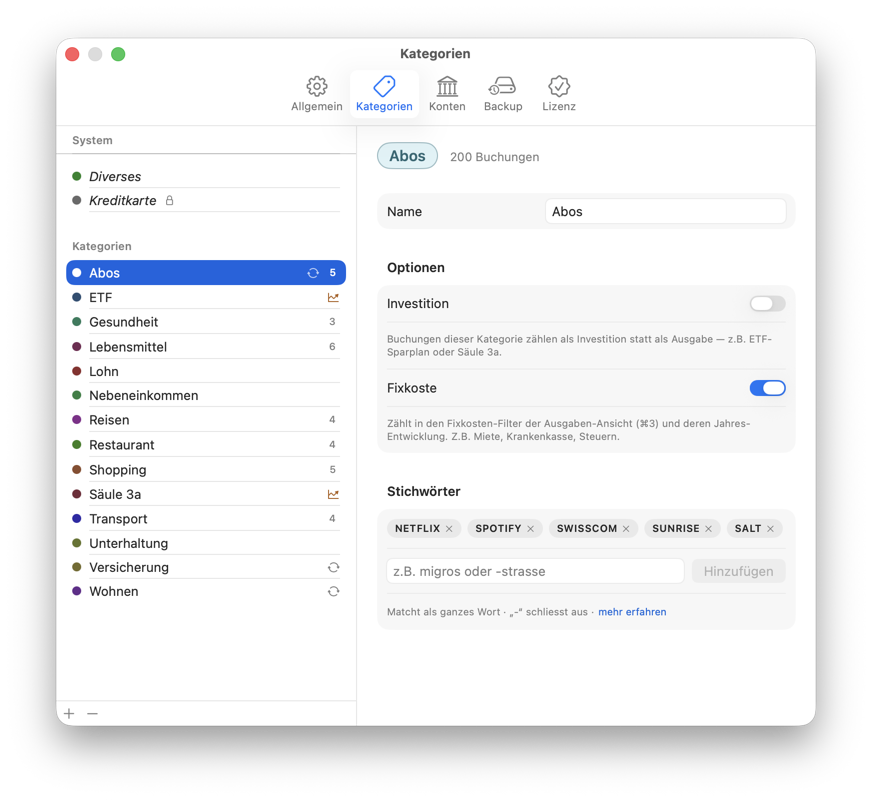
Zuerst das Gedächtnis: Hast du diese Buchung schon einmal von Hand einsortiert, gilt deine Entscheidung. Danach deine Stichwörter, dann der Kategoriename im Buchungstext, und erst zuletzt Apple Intelligence auf dem Mac.
Deine manuelle Korrektur schlägt darum jede Regel und jede Vermutung. Sie hält, solange du sie nicht selbst änderst.
- An jeder Zeile steht, welcher Weg gegriffen hat
- Stichwörter wirken auf Wunsch rückwirkend auf alte Buchungen
- Ein Minuszeichen vor einem Stichwort schliesst aus statt ein
- Aus einer Korrektur wird nie automatisch eine Regel: gemerkt wird die einzelne Buchung
Startkategorien je Land
Beim ersten Start wählst du dein Land und bekommst Kategorien, Stichwörter und Vorsorge-Positionen, die dazu passen. Ändern kannst du alles.
Ohne Apple Intelligence
Der Import läuft unverändert. Was Gedächtnis und Stichwörter nicht treffen, landet in der Auffang-Kategorie und wartet auf dich.
Investition ist keine Ausgabe
Kategorien wie Depot oder Säule 3a zählen als Investition. Sie senken deine Sparquote nicht, denn angelegtes Geld ist gespartes Geld.
Übersicht
Ein Jahr auf einem Bildschirm
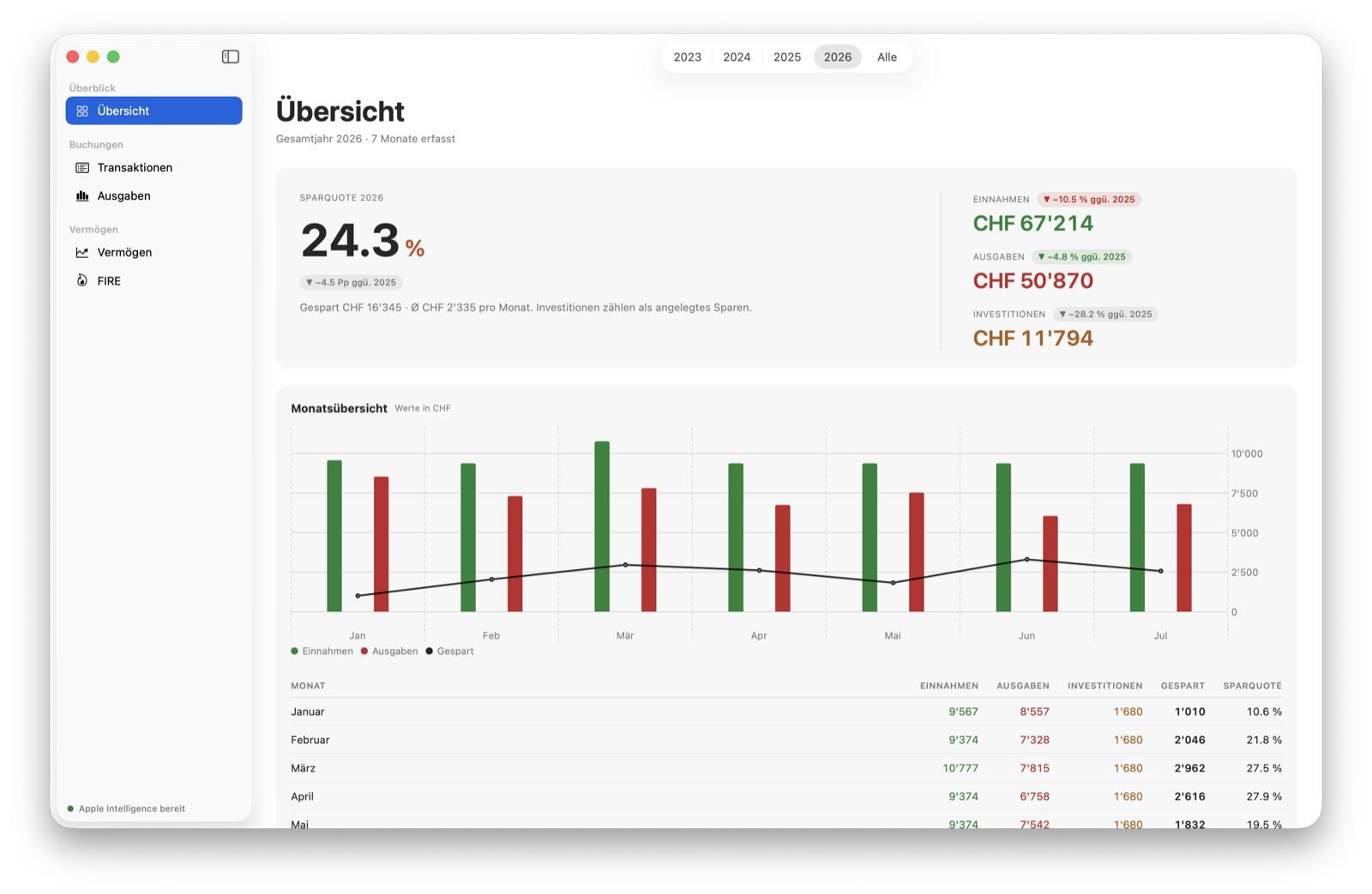
Sparquote, Einnahmen, Ausgaben, Investitionen, jeweils mit dem Vergleich zum Vorjahr. Darunter der Monatsverlauf als Diagramm und als Tabelle, weil die Tabelle die Zahlen liefert, die das Diagramm nur andeutet.
Gespart heisst hier Einnahmen minus Ausgaben. Investitionen werden nicht abgezogen. Umbuchungen zwischen deinen Konten fallen in beide Richtungen heraus, sonst sähe jede Überweisung aufs Sparkonto wie eine Ausgabe aus.
- Ein Jahr oder alle Jahre, umschaltbar in der Titelleiste
- Jede Tabelle lässt sich mit ⌘C in die Zwischenablage kopieren
- Farben durchgehend gleich: Einnahmen grün, Ausgaben rot, Investitionen orange
Ausgaben und Fixkosten
Was jeden Monat wiederkommt
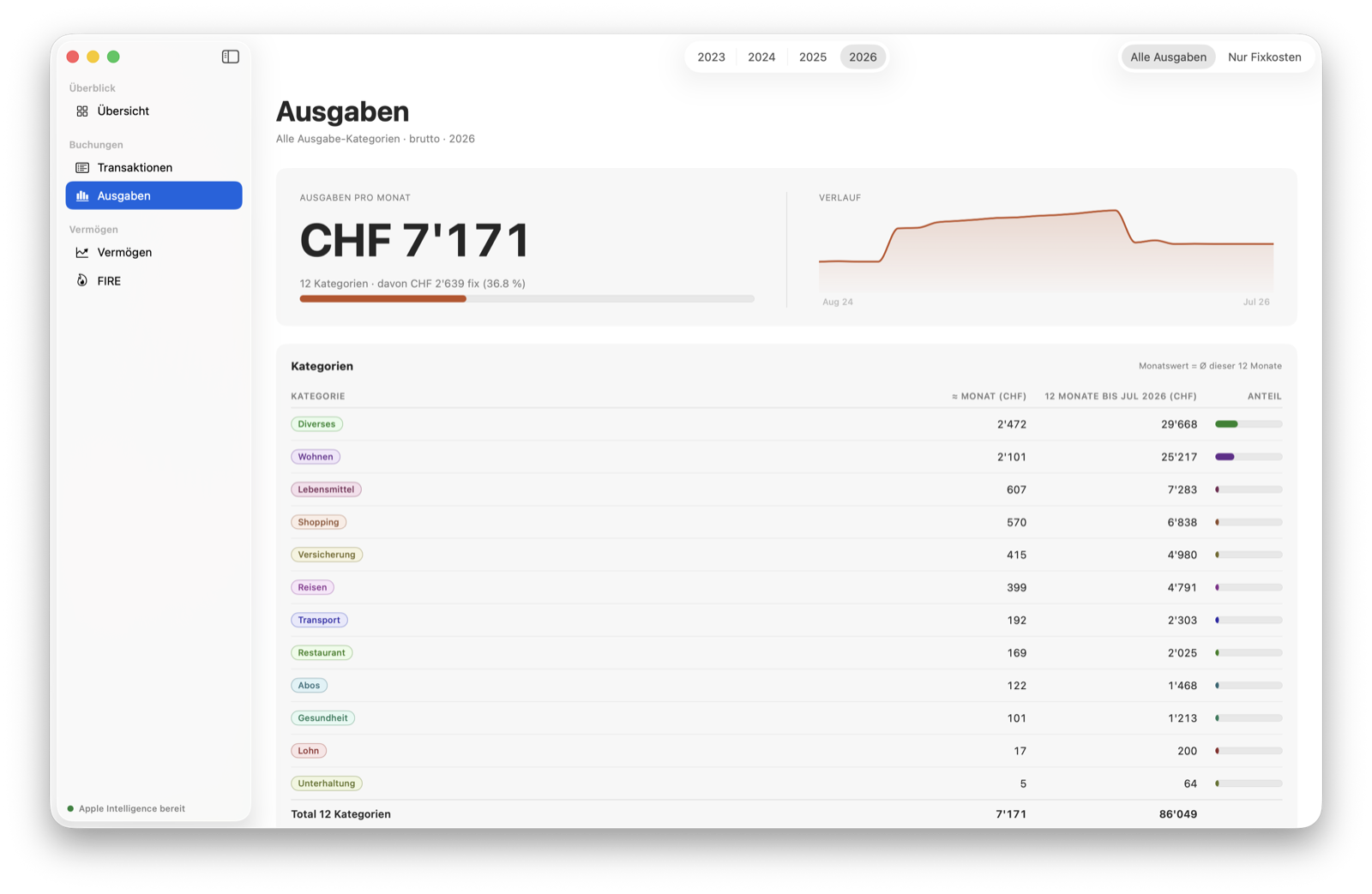
Die Ausgabenansicht rechnet je Kategorie einen Monatswert aus den letzten zwölf Monaten. Zwei Sichten, dieselbe Rechnung: alle Kategorien oder nur die, die du als Fixkosten markiert hast.
Was Fixkosten sind, entscheidest du. Die App rät dabei nicht herum: ob dein Fitnessabo eine Fixkoste ist, weisst nur du.
- Der Trend zeigt, ob eine Fixkoste über die Monate gewachsen ist
- Von der Kategorie direkt zu den Buchungen dahinter
- Die Summe der Fixkosten ist die Zahl, mit der der FIRE-Rechner arbeitet
Vermögen
Positionen statt drei feste Felder
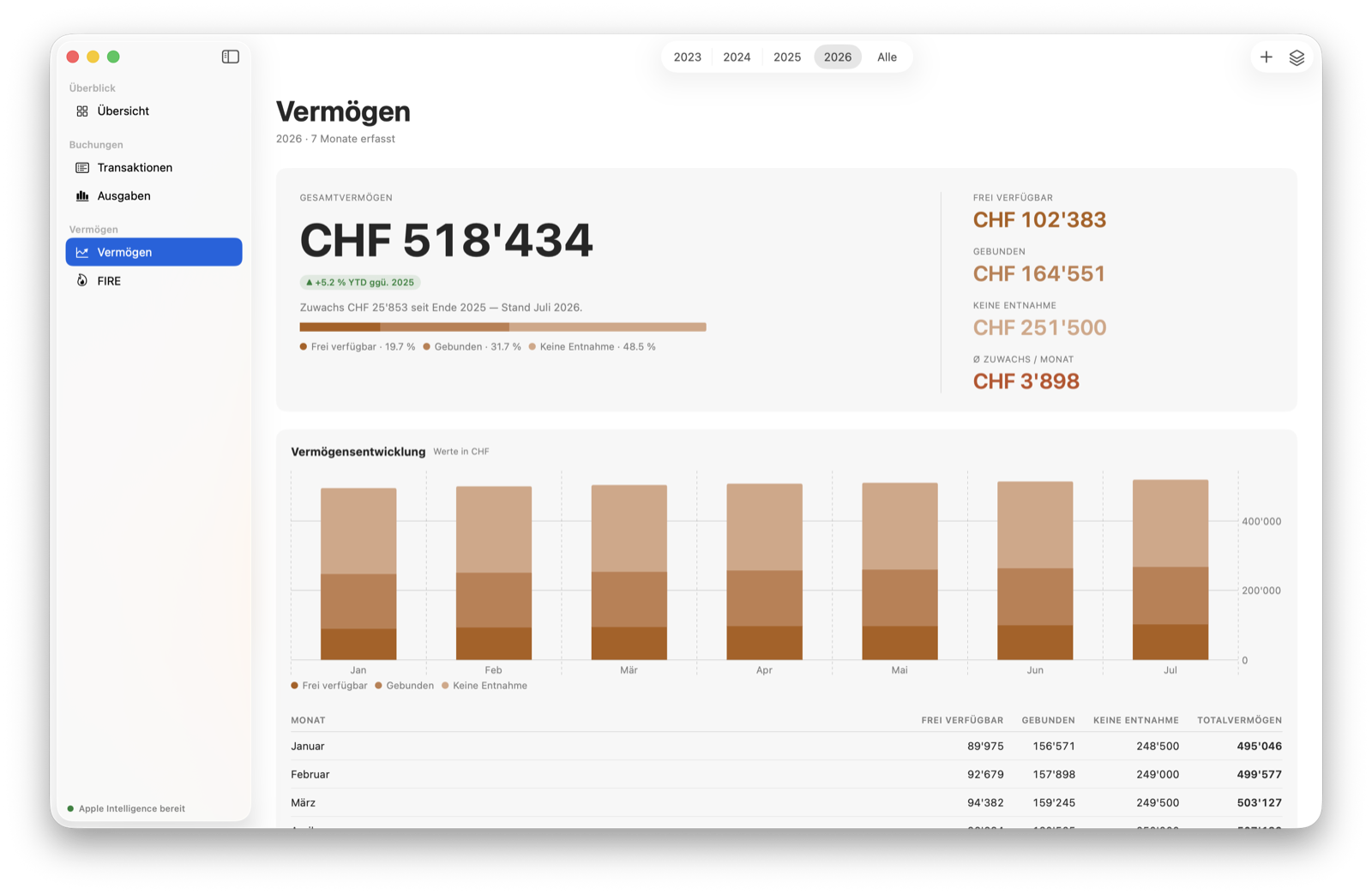
Du legst an, was du hast: Konto, Depot, Säule 3a, Pensionskasse, das Haus, die Hypothek. Jede Position bekommt monatlich einen Wert, und die Hypothek darf negativ sein.
Jede Position hat eine Art, und die Art entscheidet mit, wie gerechnet wird: frei verfügbar, gebunden bis zur Pensionierung, oder gar nicht entnehmbar.
- Verlauf je Monat, gestapelt je Jahr
- Positionen lassen sich archivieren, ohne dass ihre Werte aus der Geschichte fallen
- Das bewohnte Haus zählt zum Vermögen, aber nie zur FIRE-Zahl
FIRE
Der Rechner, der schon alles weiss
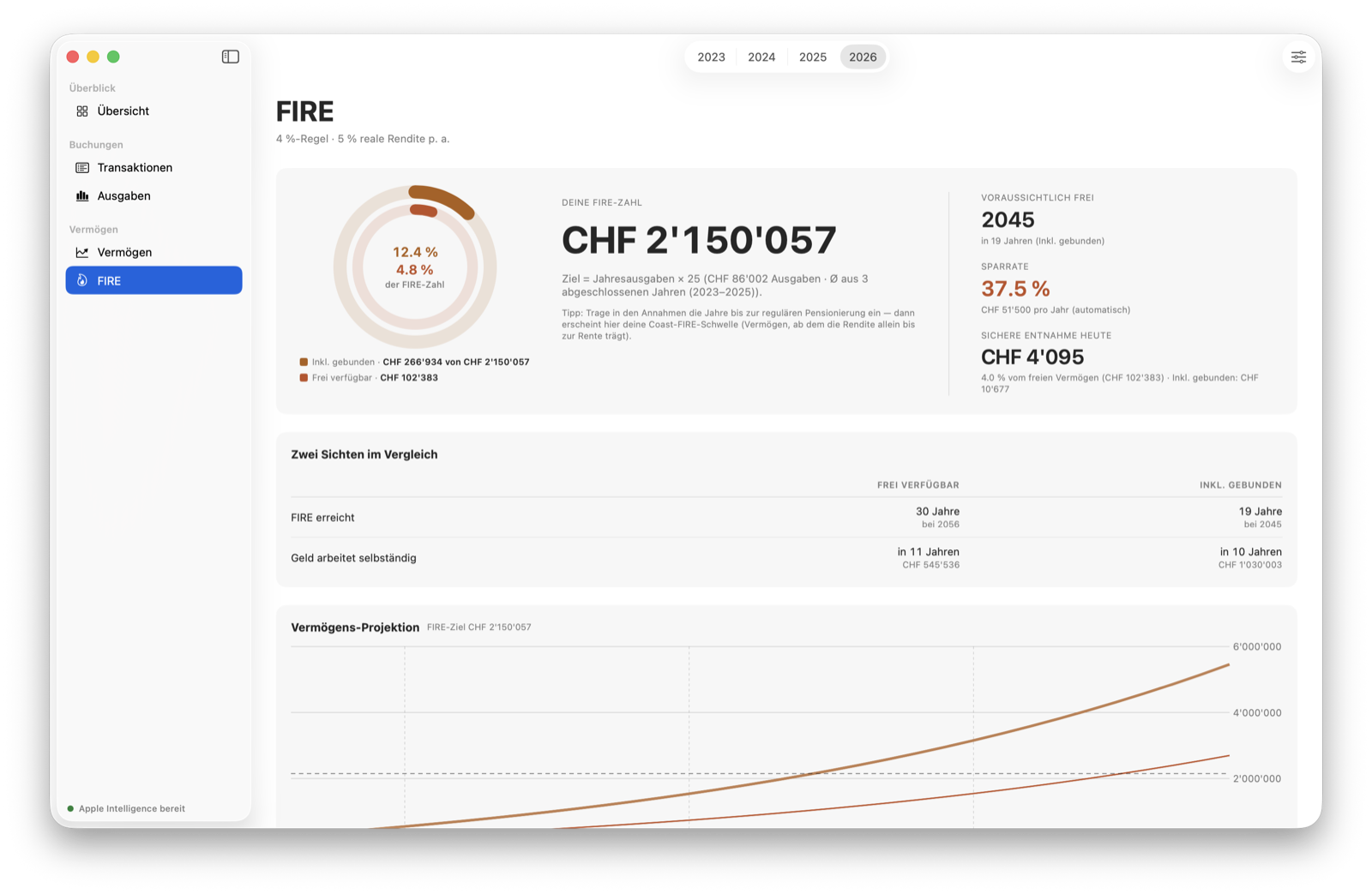
FIRE-Rechner im Netz fragen zuerst nach deinen Jahresausgaben, deiner Sparrate und deinem Vermögen. Parendi hat diese drei Zahlen bereits, aus deinen Buchungen statt aus deiner Schätzung.
Herauskommt, ab wann dein Vermögen deine Ausgaben trägt. Alles in heutiger Kaufkraft, damit die Zahl bedeutet, was sie zu bedeuten scheint. Es bleibt eine Projektion aus Annahmen, die du selbst einstellst, und keine Finanzberatung.
- Zwei Sichten: nur frei verfügbares Vermögen, oder alles inklusive Vorsorge
- Rendite, Inflation und Entnahmerate sind einstellbar
- Der Fortschritt steht als Jahreszahl da, nicht als Balken
Deine Daten
Eine Datei, die dir gehört
Alles liegt in einer SQLite-Datenbank auf deinem Mac. Es gibt kein Konto dazu, nichts wird synchronisiert und nichts irgendwohin übertragen.
Backup, wohin du willst
Einmal am Tag legt die App eine Sicherung in den Ordner, den du wählst. iCloud Drive, eine externe Platte, was dir lieber ist. Mit ⌘B jederzeit auch von Hand.
Aufbewahrung mit Verstand
Die Sicherungen der letzten 30 Tage bleiben vollständig, danach eine je Monat. Wiederherstellen geht aus der App heraus.
Umzug auf einen neuen Mac
Sicherung einspielen, fertig. Es gibt kein Konto, an dem die Daten hängen, und keine Freischaltung, die verloren gehen kann.
Rückgängig, wie überall
⌘Z macht Änderungen rückgängig, mit Namen im Bearbeiten-Menü, damit du weisst, was zurückgeht.
Kleinigkeiten
Die Nebensachen, die den Alltag ausmachen
Hell und dunkel
Die App folgt deinem System, ohne eigene Einstellung dafür.
Deutsch und Englisch
Umschaltbar in den Einstellungen, wirksam beim nächsten Start.
CHF und EUR
Die Währung folgt dem Land, das du beim ersten Start wählst.
Kopieren, wie du es kennst
Jede Tabelle geht mit ⌘C als Text in die Zwischenablage, tabgetrennt und in Excel einfügbar.
Anzeigenamen
Eine kryptische Buchungszeile darfst du umbenennen. Der Originaltext bleibt sichtbar und zählt weiter für den Abgleich beim nächsten Import.
Manuelle Buchungen
Bargeld und alles, was in keinem Auszug steht, trägst du von Hand ein.
Konten umbenennen
Der Name ist nur ein Name. Die Historie zieht mit, weil Buchungen am Konto hängen und nicht an dessen Beschriftung.
Tastatur
Die App arbeitet mit Menübefehlen, nicht mit versteckten Gesten. Was einen Kurzbefehl hat, zeigt ihn im Menü.
30 Tage ausprobieren
Die Testphase beginnt beim ersten Import, nicht bei der Installation. Wer nach zwei Wochen zum ersten Mal Zeit hat, verliert nichts.
