 Parendi
Funciones
Todo lo que hay entre el extracto bancario y la imagen de conjunto.
Parendi nació de una hoja de Excel que se hizo demasiado grande. Lo que encuentras aquí demostró ser necesario en aquella hoja. Todo lo demás se pudo quedar fuera.
Importación
Basta con el archivo de la banca en línea
camt.053 es el extracto según ISO 20022, que los bancos de muchos países ofrecen en XML. Parendi lo lee sin preparativos: no tienes que buscar una línea de encabezado ni asignar columnas, porque la cuenta está en el archivo como IBAN. En Estados Unidos, Canadá, Australia, México y Brasil el extracto se llama OFX o QFX; entra igual, y ahí viene además el tipo de cuenta.
El CSV y Excel valen lo mismo, pero una vez necesitan tu ayuda. La app propone las columnas, tú confirmas, y a partir de ahí conoce ese formato. Los extractos de tarjetas de crédito los reconoce por la columna del número de tarjeta y por la del tipo, aunque la exportación empiece con cuatro líneas de publicidad.
- Arrastrar a la ventana, o Archivo › Importar
- La cuenta de destino la eliges en la vista previa, ya puesta en la que el archivo sugiere
- Antes de guardar ves cada línea con su categoría y puedes corregir
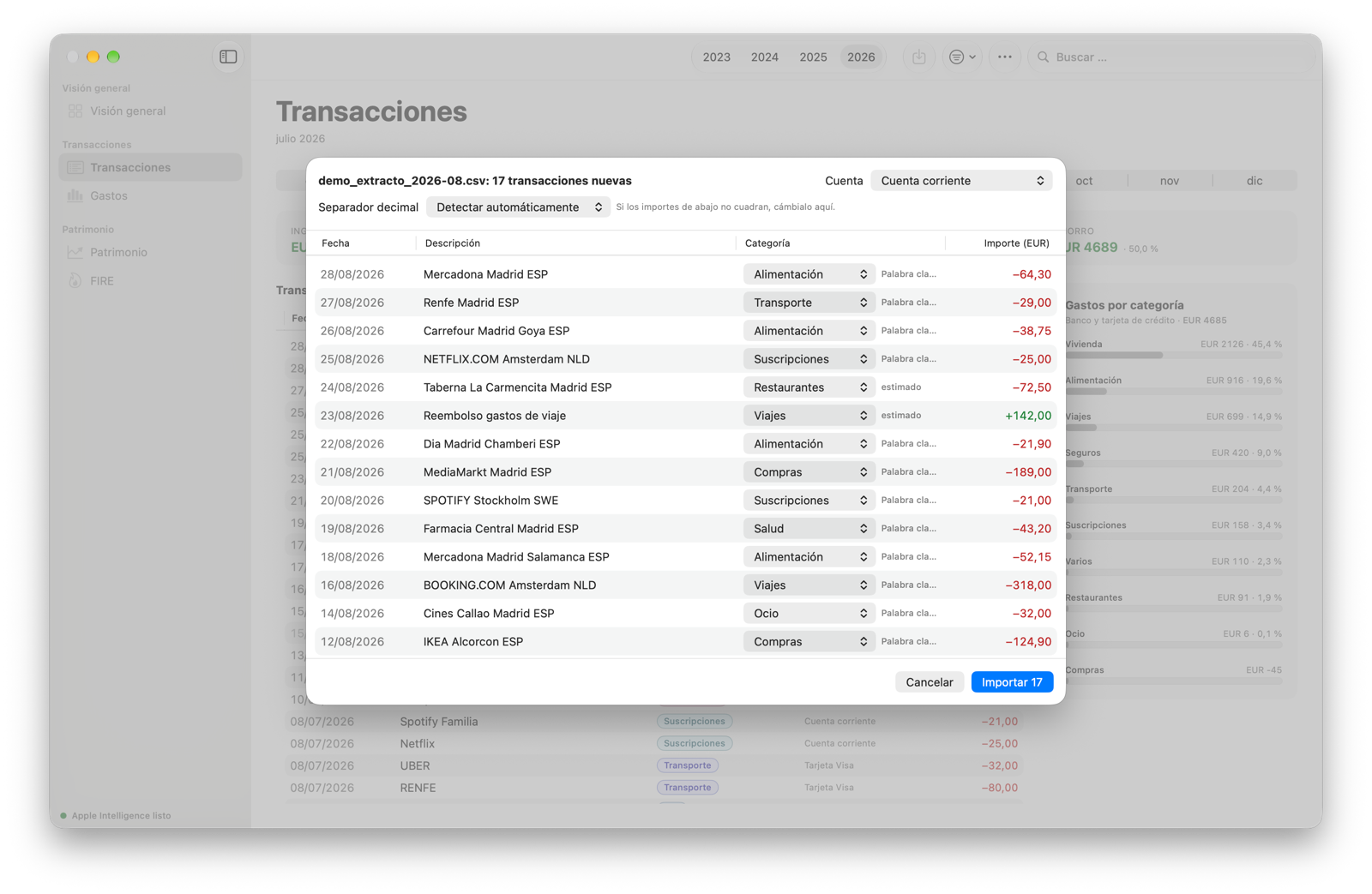
Importar dos veces está permitido
Lo que ya está en la base de datos se salta y se indica en el resumen. Puedes volver a importar el mes entero si una transacción se añadió después.
Las tarjetas cuentan una vez
El pago de la tarjeta en la cuenta bancaria y los apuntes sueltos del extracto son el mismo gasto. La app deja fuera el cargo total como traspaso.
Varias cuentas
Cada cuenta va por su lado. Las transferencias entre tus cuentas la app las reconoce por el IBAN del texto y no las cuenta como gasto.
Cuando un archivo no va
La importación se detiene y dice dónde está el problema. Desde ese mismo mensaje puedes mandarme el archivo, como copia enmascarada o en original.
Categorías
Cuatro caminos para categorizar, en orden fijo
Primero la memoria: si esta transacción ya la has colocado a mano, vale tu decisión. Después tus palabras clave, después el nombre de la categoría dentro del texto de la transacción, y solo al final Apple Intelligence en el Mac.
Tu corrección manual gana por tanto a cualquier regla y a cualquier suposición. Aguanta hasta que la cambies tú.
- Junto a cada línea pone qué camino funcionó
- Si quieres, las palabras clave actúan con efecto retroactivo sobre las transacciones viejas
- Un signo menos delante de una palabra clave excluye en lugar de incluir
- De una corrección no nace nunca una regla automática: se memoriza exactamente ese texto, no un patrón
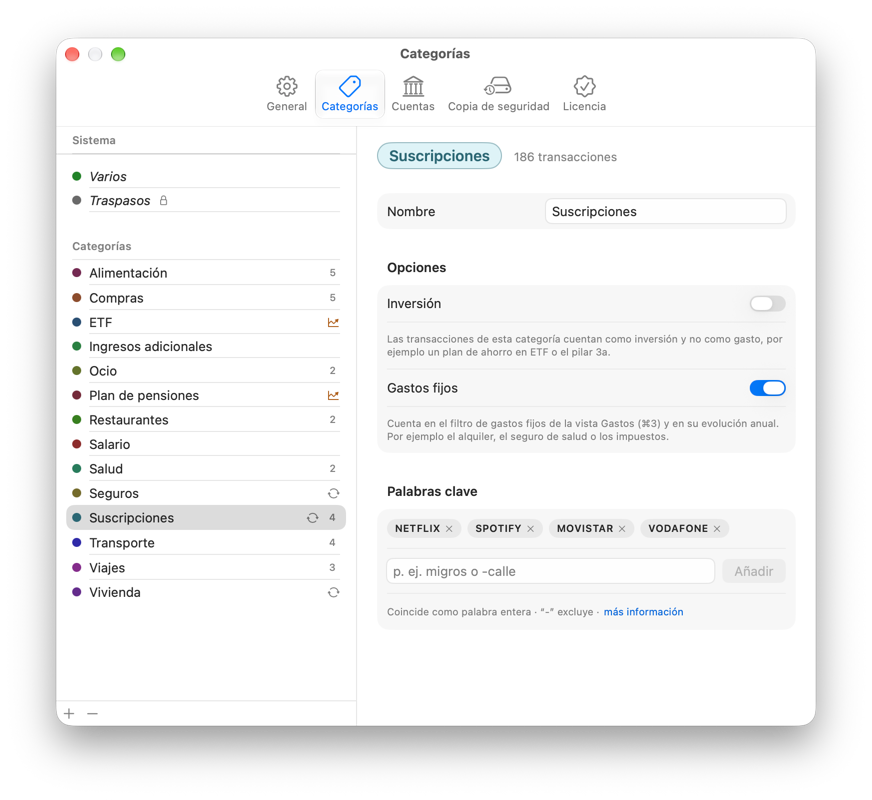
Categorías iniciales por país
En el primer arranque recibes categorías, palabras clave y posiciones de previsión. En Suiza, Liechtenstein, Alemania y Austria están cortadas a la medida del país; en cualquier otro sitio empiezas con una versión neutra. Qué país vale lo sabe tu Mac. Cambiarlo se puede todo.
Sin Apple Intelligence
La importación funciona igual. Lo que la memoria y las palabras clave no recogen acaba en la categoría de recogida y te espera a ti.
Invertir no es gastar
Las categorías como la cartera de valores o el plan de pensiones cuentan como inversión. No bajan tu tasa de ahorro, porque el dinero invertido es dinero ahorrado.
Transacciones
Un mes, línea por línea
Arriba están los doce meses, con un punto bajo cada uno en el que hay algo. Para el mes elegido aparecen debajo los ingresos, los gastos, las inversiones y lo que ha quedado. Al lado, a la derecha, sus gastos por categoría, con la parte que suponen del total.
La tabla es la de macOS y se comporta como tal. Ensanchas las columnas, ordenas con un clic en el encabezado y ocultas desde su menú contextual lo que no necesitas. Al mes siguiente todo sigue como lo dejaste.
- La búsqueda con ⌘F recoge descripción, categoría e importe, en el año o en todos los años
- Los traspasos están ahí atenuados y marcados, las devoluciones de la tarjeta en verde
- A partir de la segunda cuenta filtras por una de ellas desde la barra de herramientas
- Un doble clic abre la línea, y con ⌥⌘← y ⌥⌘→ pasas los meses
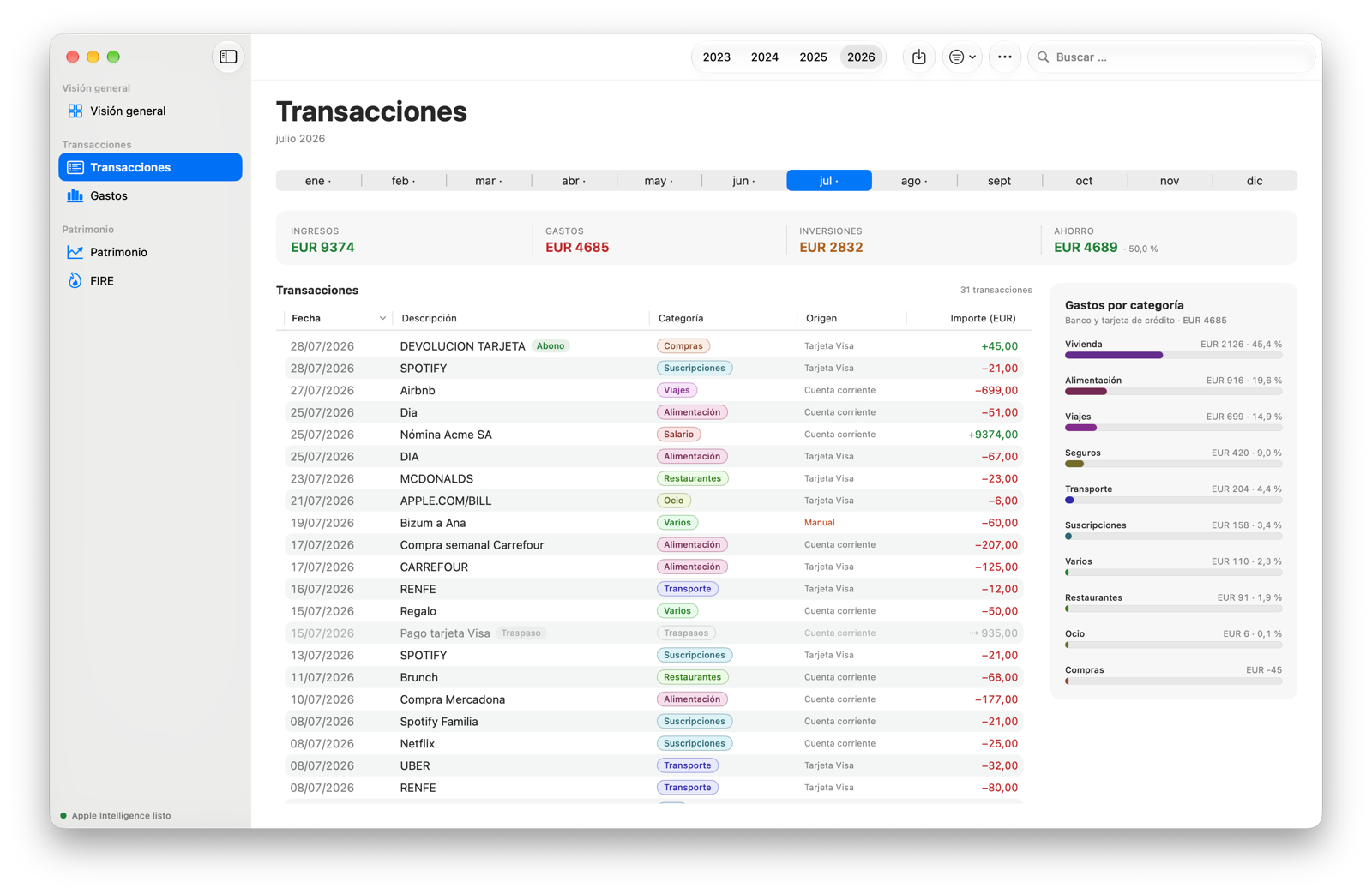
El extracto sigue siendo el extracto
En las transacciones importadas, la fecha, el importe y la descripción están fijos: es por ellos por lo que la app reconoce en la siguiente importación lo que ya tiene. El tipo y la categoría los cambias cuando quieras, y en las transacciones bancarias se añade un comentario. Las transacciones introducidas a mano están abiertas del todo.
Una corrección, todas las líneas iguales
Si cambias la categoría, la recogen también las transacciones con el mismo texto en el mismo periodo. Cuántas son está escrito encima de la lista de categorías, y quien se refiera solo a esa línea encuentra el camino arriba del menú.
Cuánto ha costado un comercio
Si buscas un nombre, a la derecha aparece el balance de todos los resultados: ingresos, gastos, saldo. Si la tarjeta ha devuelto algo, ves el gasto neto y debajo cuánto ha vuelto.
Resumen
Un año en una pantalla
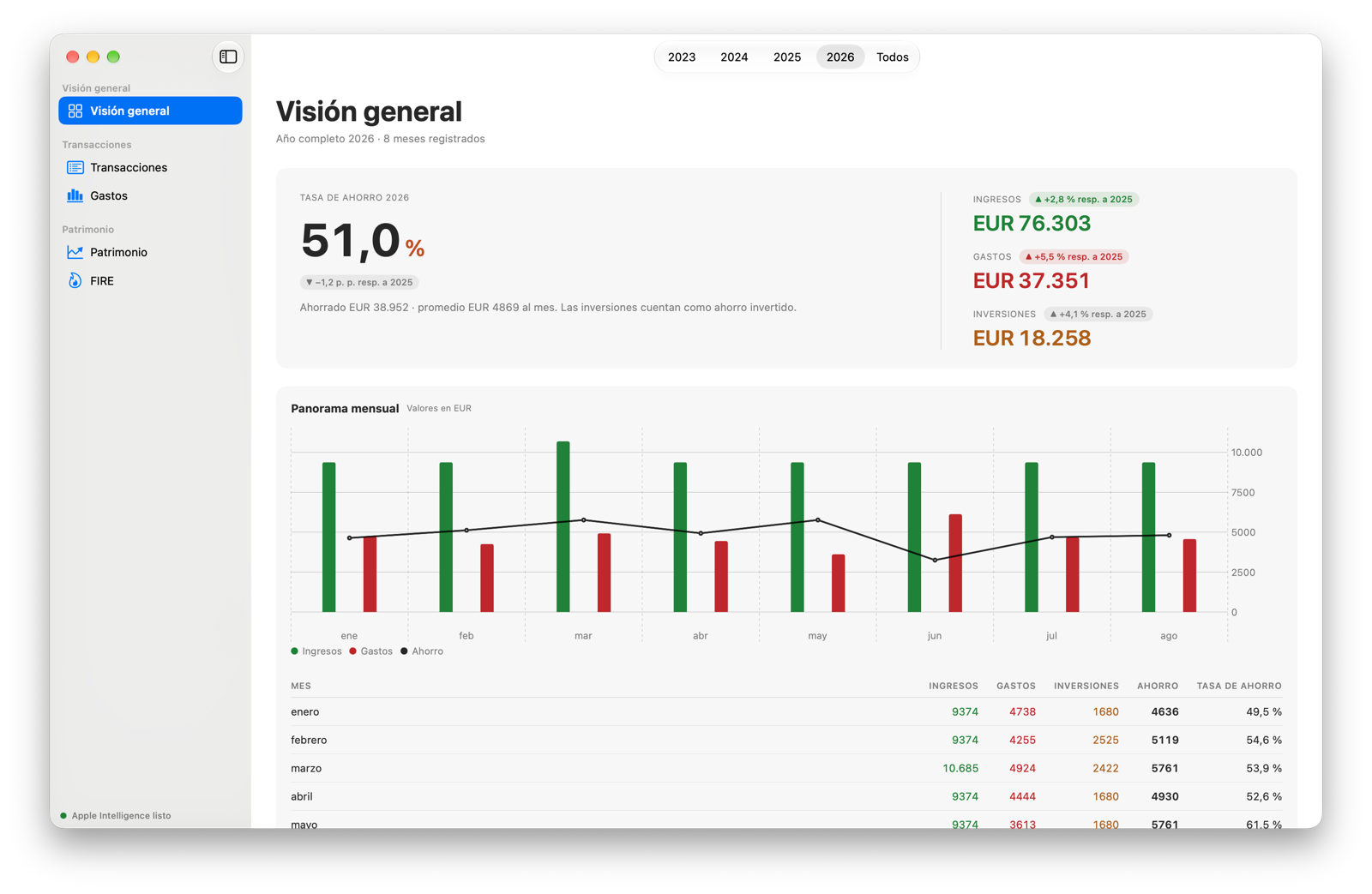
Tasa de ahorro, ingresos, gastos, inversiones, cada uno con la comparación con el año anterior. Debajo, la evolución mensual como gráfico y como tabla, porque la tabla da los números que el gráfico solo puede insinuar.
Ahorrado significa aquí ingresos menos gastos. Las inversiones no se restan. Los traspasos entre tus cuentas se caen en las dos direcciones; si no, cada transferencia a la cuenta de ahorro parecería un gasto.
- Un año o todos los años, se cambia en la barra de título
- Cada tabla se copia al portapapeles con ⌘C
- Colores siempre iguales: ingresos en verde, gastos en rojo, inversiones en naranja
Gastos y gastos fijos
Lo que vuelve cada mes
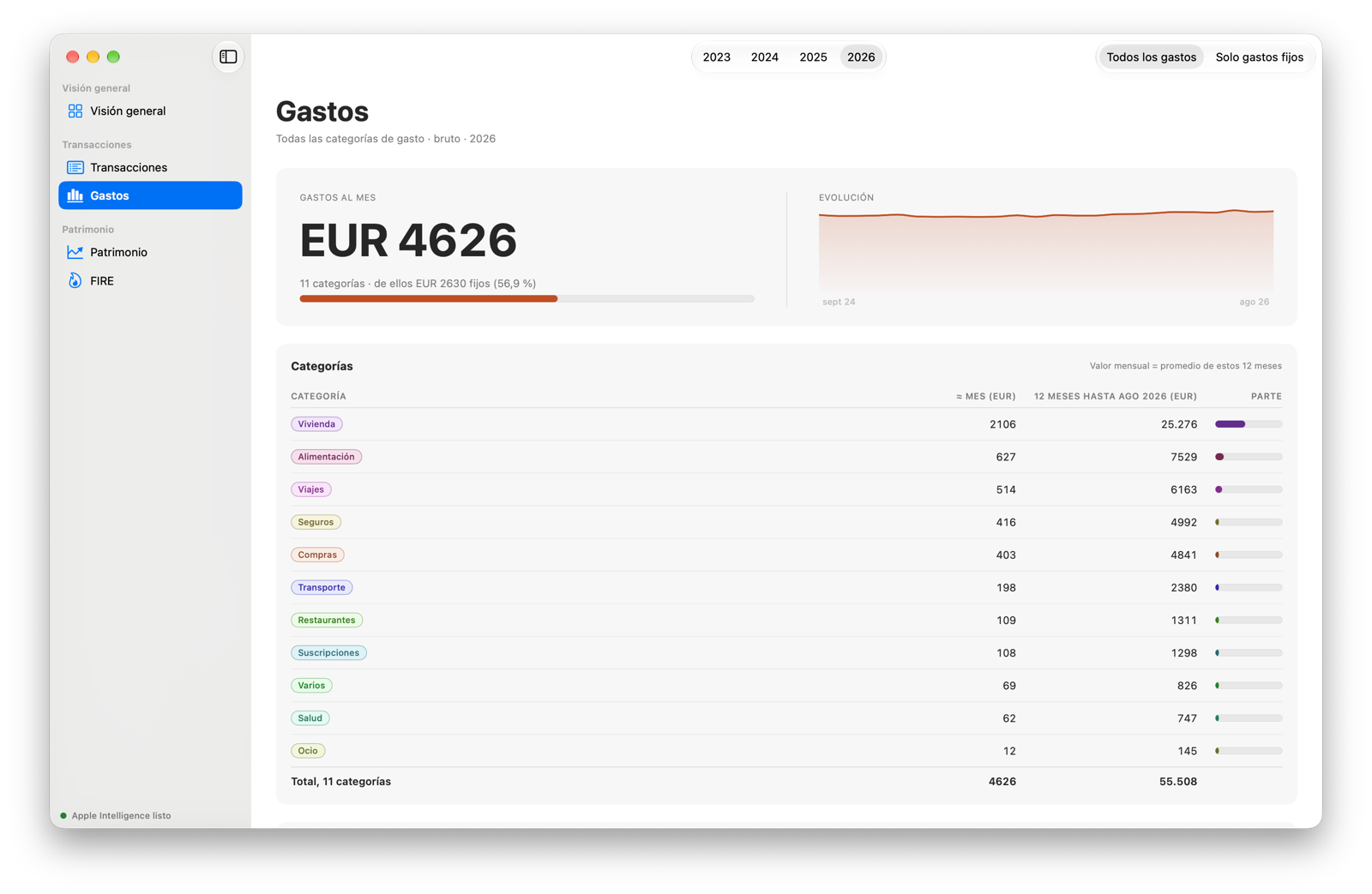
La vista de gastos calcula para cada categoría un valor mensual a partir de los últimos doce meses. Dos vistas, el mismo cálculo: todas las categorías, o solo las que has marcado como gastos fijos.
Qué es un gasto fijo lo decides tú. La app no se pone a adivinar: si tu cuota del gimnasio cuenta entre los gastos fijos, lo sabes solo tú.
- La evolución muestra si una partida fija ha crecido con los meses
- Desde la categoría se va derecho a las transacciones que hay detrás
- Un indicador muestra qué parte de tus gastos suponen los gastos fijos
Patrimonio
Lo que tienes, y lo que debes
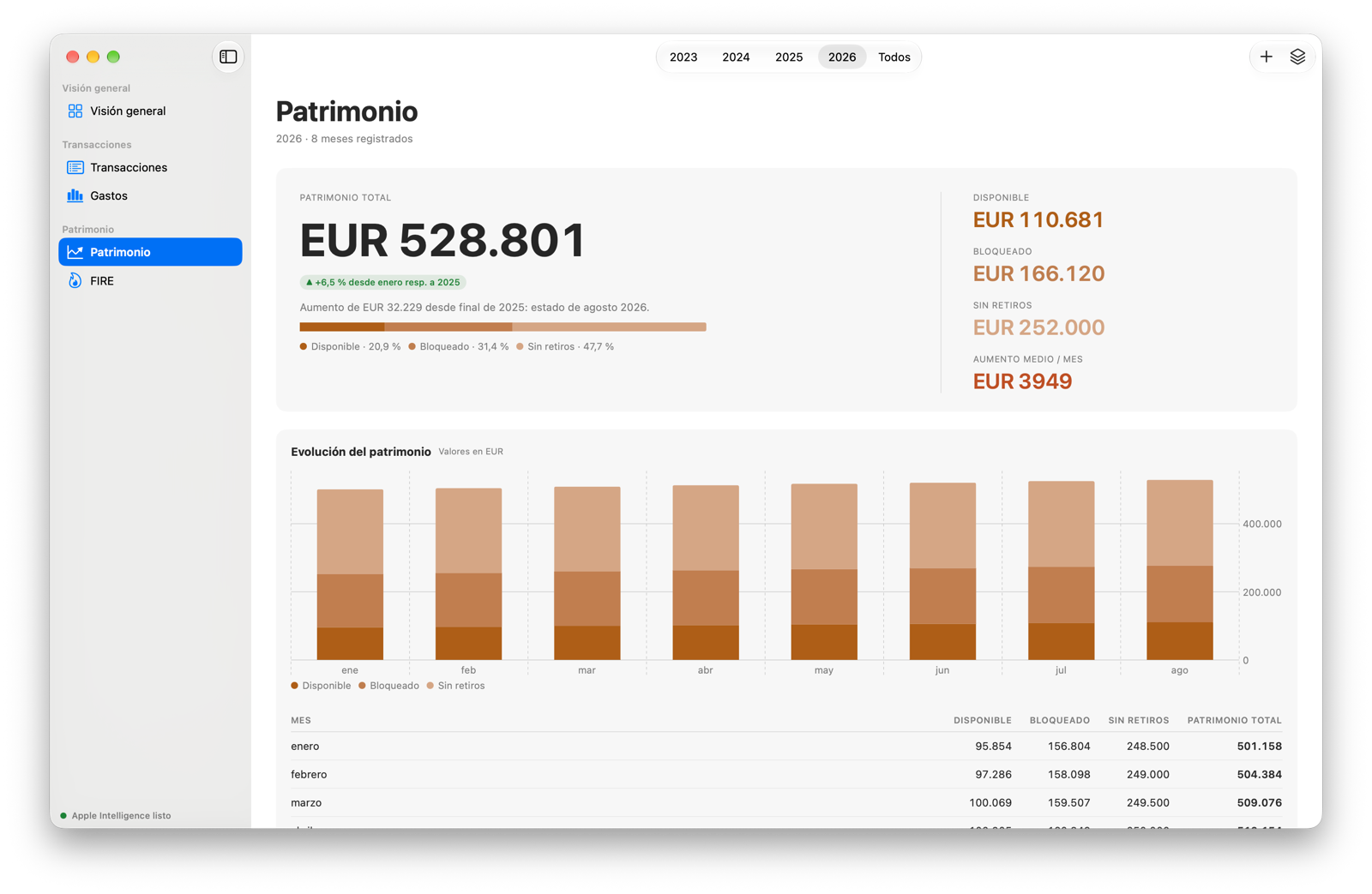
Introduces lo que tienes: cuenta, cartera de valores, plan de pensiones, capital de la empresa, la vivienda, la hipoteca. Cada posición recibe un valor al mes, y la hipoteca puede ser negativa.
Cada posición tiene un tipo, y el tipo decide además cómo se calcula: libremente disponible, bloqueado hasta la jubilación, o no retirable.
- Evolución por mes, apilada por año
- Las posiciones se pueden archivar sin que sus valores salgan de la historia
- La casa en la que vives cuenta en el patrimonio, pero nunca en el número FIRE
FIRE
La calculadora que ya lo sabe todo
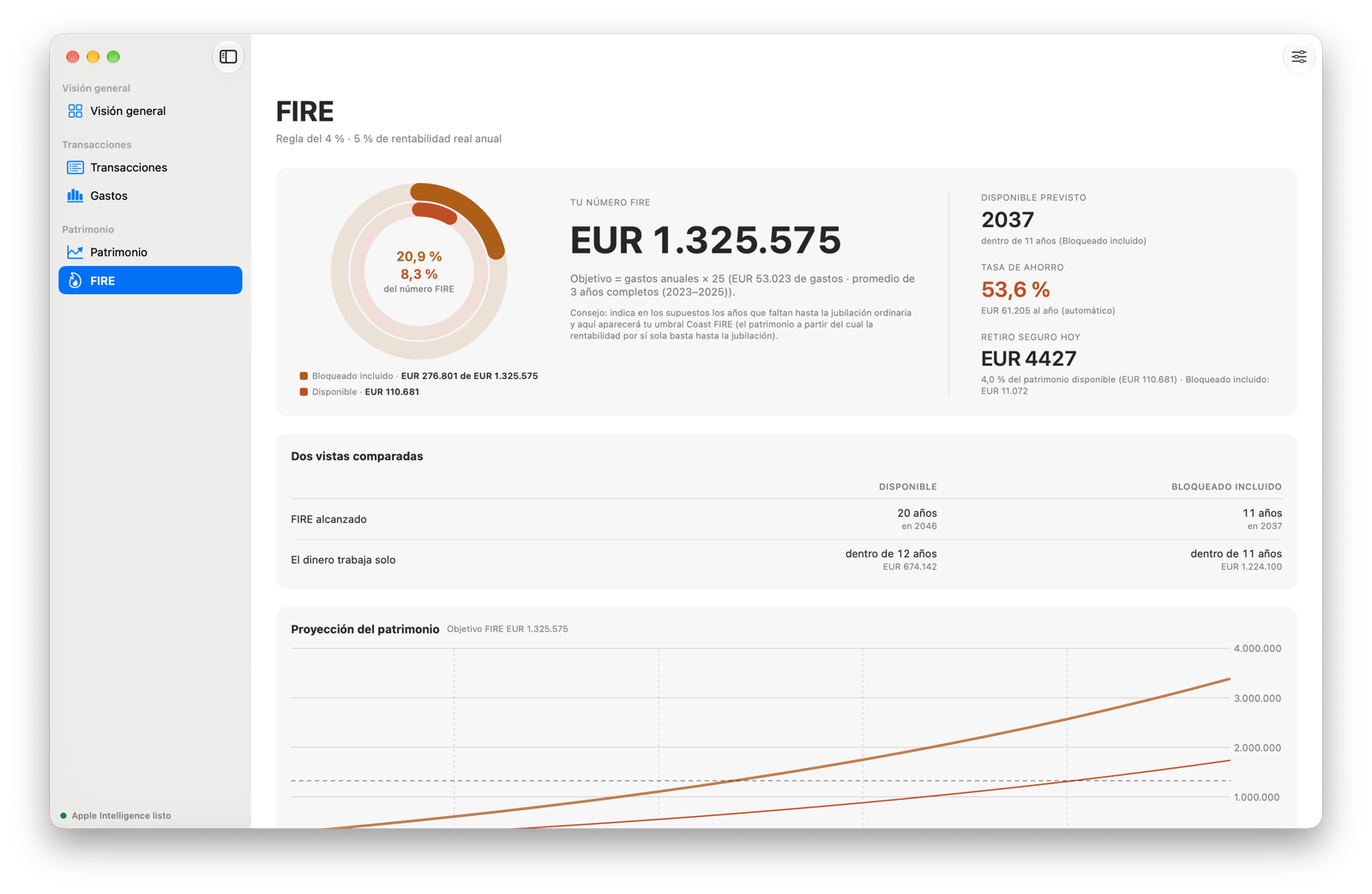
Las calculadoras FIRE en línea preguntan primero por tus gastos anuales, tu tasa de ahorro y tu patrimonio. Parendi tiene ya esos tres números, sacados de tus transacciones en lugar de tu estimación.
Al final está desde cuándo tu patrimonio sostiene tus gastos. Todo en poder adquisitivo de hoy, para que el número signifique lo que parece significar. Sigue siendo una proyección hecha sobre supuestos que ajustas tú, y no es asesoramiento financiero.
- Dos vistas: solo el patrimonio libremente disponible, o todo, previsión incluida
- Por qué hacen falta las dos está en Plan de pensiones y FIRE
- El rendimiento, la inflación y la tasa de retirada son ajustables
- El progreso es un número de años, no una barra
Tus datos
Un archivo que es tuyo
Todo está en una base de datos SQLite de tu Mac. No hay ninguna cuenta asociada, nada se sincroniza y nada se transmite a ninguna parte.
Copia de seguridad donde tú quieras
Una vez al día la app deja una copia en la carpeta que elijas. iCloud Drive, un disco externo, lo que prefieras. Con ⌘B también a mano, cuando quieras.
Conservación con criterio
Las copias de los últimos 30 días se conservan todas, después queda una al mes. La restauración se hace desde la app.
Mudanza a un Mac nuevo
Restauras la copia de seguridad y listo. No hay ninguna cuenta de la que cuelguen los datos ni ningún desbloqueo que se pueda perder.
Deshacer, como en todas partes
⌘Z deshace los cambios, con el nombre en el menú Edición, así sabes qué estás devolviendo atrás.
Detalles
Las cosas pequeñas que hacen el día
Claro y oscuro
La app sigue a tu sistema, sin un ajuste propio.
Seis idiomas
Alemán, inglés, francés, italiano, español y portugués (Brasil), conmutables en los ajustes, activos en el siguiente arranque.
Francos, euros, tu moneda
La divisa y el formato numérico Parendi los toma de tu Mac en el primer arranque. Si tu dinero está en otra moneda, la cambias en los ajustes.
Copiar, como ya sabes
Cada tabla va al portapapeles con ⌘C como texto, separado por tabuladores y pegable en Excel.
Nombres visibles
Una línea de transacción críptica puedes renombrarla. El texto original sigue visible y sigue valiendo para la comparación de la siguiente importación.
Transacciones manuales
El efectivo y todo lo que no aparece en ningún extracto lo introduces a mano.
Renombrar las cuentas
El nombre es solo un nombre. La historia viene detrás, porque las transacciones cuelgan de la cuenta y no de su etiqueta.
Teclado
La app trabaja con comandos de menú, no con gestos escondidos. Lo que tiene una función rápida la enseña en el menú.
Pruébala 30 días
La prueba empieza con la primera importación, no con la instalación. Quien encuentra tiempo para la primera vez dos semanas después no pierde nada.
