 Parendi
Funzioni
Tutto quello che sta tra l’estratto conto e il quadro d’insieme.
Parendi è nata da un foglio Excel diventato troppo grande. Quello che trovi qui si è dimostrato necessario in quel foglio. Tutto il resto è potuto restare fuori.
Import
Basta il file dell’online banking
camt.053 è l’estratto conto secondo ISO 20022, che le banche di molti paesi offrono in XML. Parendi lo legge senza preparativi: non devi cercare una riga d’intestazione né associare colonne, perché il conto sta nel file come IBAN. Negli Stati Uniti, in Canada, in Australia e in Brasile l’estratto si chiama OFX o QFX; entra allo stesso modo, e lì c’è anche il tipo di conto.
CSV ed Excel vanno bene uguale, ma una volta hanno bisogno del tuo aiuto. L’app propone le colonne, tu confermi, e da lì in poi conosce quel formato. Gli estratti delle carte di credito li riconosce dalla colonna del numero di carta e da quella del tipo, anche se l’export comincia con quattro righe di pubblicità.
- Trascinamento nella finestra, oppure File › Importa
- Il conto di destinazione lo scegli nell’anteprima, già impostato su quello che il file suggerisce
- Prima di salvare vedi ogni riga con la sua categoria e puoi correggere
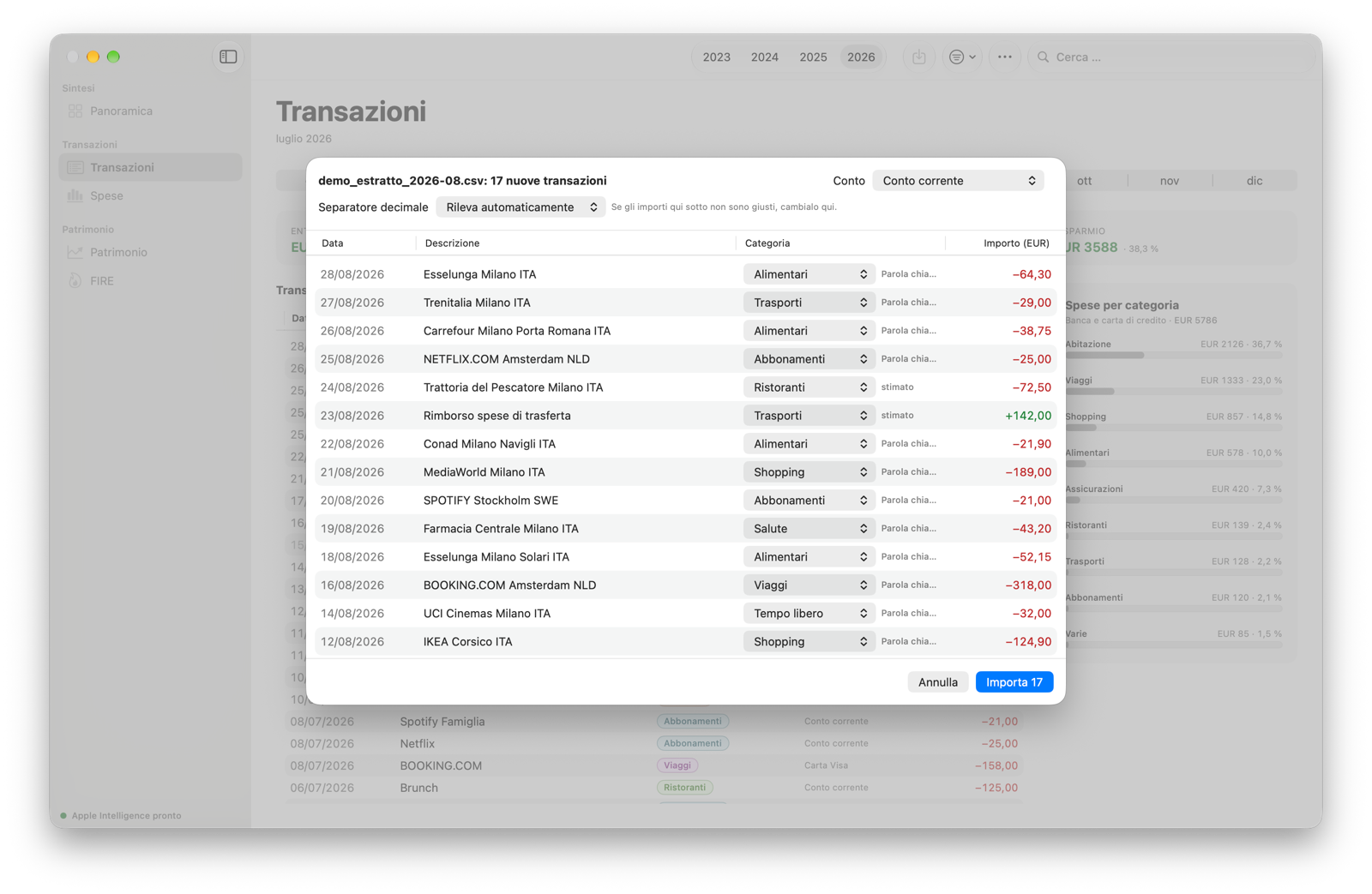
Importare due volte è permesso
Quello che è già nel database viene saltato e indicato nel resoconto. Puoi reimportare tutto il mese se una transazione è stata aggiunta dopo.
Le carte contano una volta
Il pagamento della carta sul conto bancario e le singole voci dell’estratto sono la stessa spesa. L’app esclude l’addebito complessivo come giroconto.
Più conti
Ogni conto viaggia per sé. I bonifici tra i tuoi conti l’app li riconosce dall’IBAN nel testo e non li conta come spesa.
Quando un file non va
L’import si ferma e dice dov’è il problema. Dallo stesso messaggio puoi mandarmi il file, come copia mascherata o in originale.
Categorie
Quattro strade per categorizzare, in ordine fisso
Prima la memoria: se questa transazione l’hai già sistemata a mano, vale la tua decisione. Poi le tue parole chiave, poi il nome della categoria nel testo della transazione, e solo alla fine Apple Intelligence sul Mac.
La tua correzione manuale batte quindi ogni regola e ogni supposizione. Regge finché non la cambi tu.
- Accanto a ogni riga c’è scritto quale strada ha funzionato
- Se vuoi, le parole chiave agiscono retroattivamente sulle vecchie transazioni
- Un segno meno davanti a una parola chiave esclude invece di includere
- Da una correzione non nasce mai una regola in automatico: viene memorizzato esattamente quel testo, non uno schema
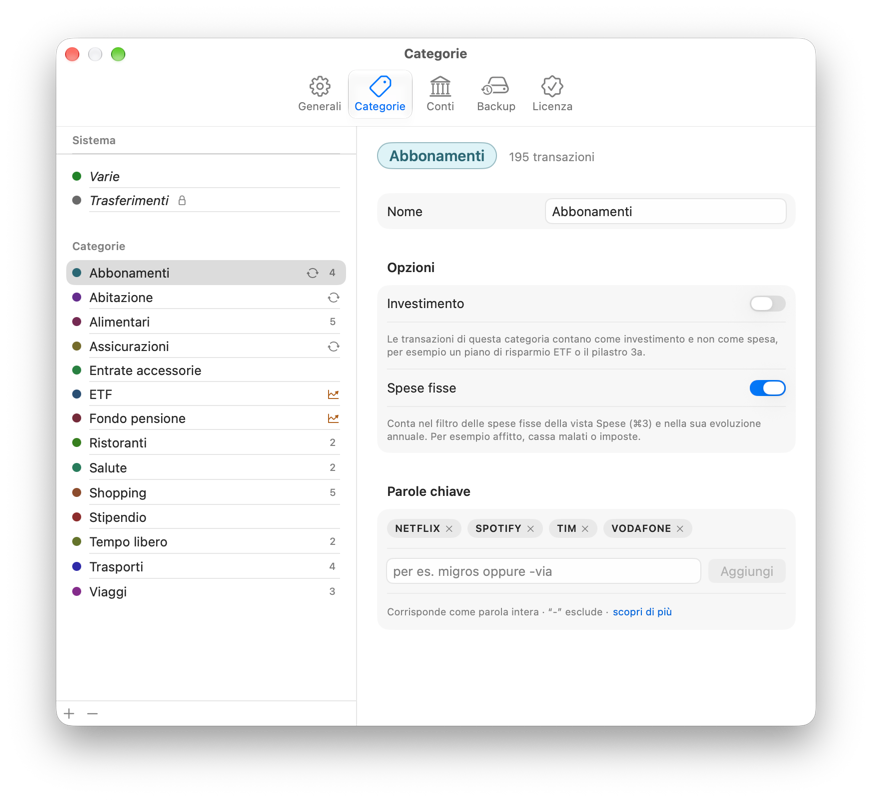
Categorie iniziali per paese
Al primo avvio ricevi categorie, parole chiave e posizioni previdenziali. In Svizzera, Liechtenstein, Germania e Austria sono tagliate sul paese, ovunque altrove parti da una versione neutra. Quale paese vale lo sa il tuo Mac. Cambiare si può tutto.
Senza Apple Intelligence
L’import funziona identico. Quello che memoria e parole chiave non prendono finisce nella categoria di raccolta e aspetta te.
Investire non è spendere
Categorie come deposito titoli o pilastro 3a contano come investimento. Non abbassano il tuo tasso di risparmio, perché il denaro investito è denaro risparmiato.
Transazioni
Un mese, riga per riga
In alto stanno i dodici mesi, con un punto sotto ognuno in cui c’è qualcosa. Per il mese scelto compaiono sotto entrate, spese, investimenti e quello che ne è rimasto. Di fianco, a destra, le sue spese per categoria, con la quota sul totale.
La tabella è quella di macOS e si comporta come tale. Allarghi le colonne, ordini con un clic sull’intestazione e nascondi dal suo menu contestuale quello che non ti serve. Al mese successivo tutto è ancora come l’hai sistemato.
- La ricerca con ⌘F prende descrizione, categoria e importo, nell’anno o su tutti gli anni
- I giroconti stanno lì sbiaditi e contrassegnati, i rimborsi della carta in verde
- Dal secondo conto in poi filtri su uno di essi dalla barra degli strumenti
- Un doppio clic apre la riga, con ⌥⌘← e ⌥⌘→ sfogli i mesi
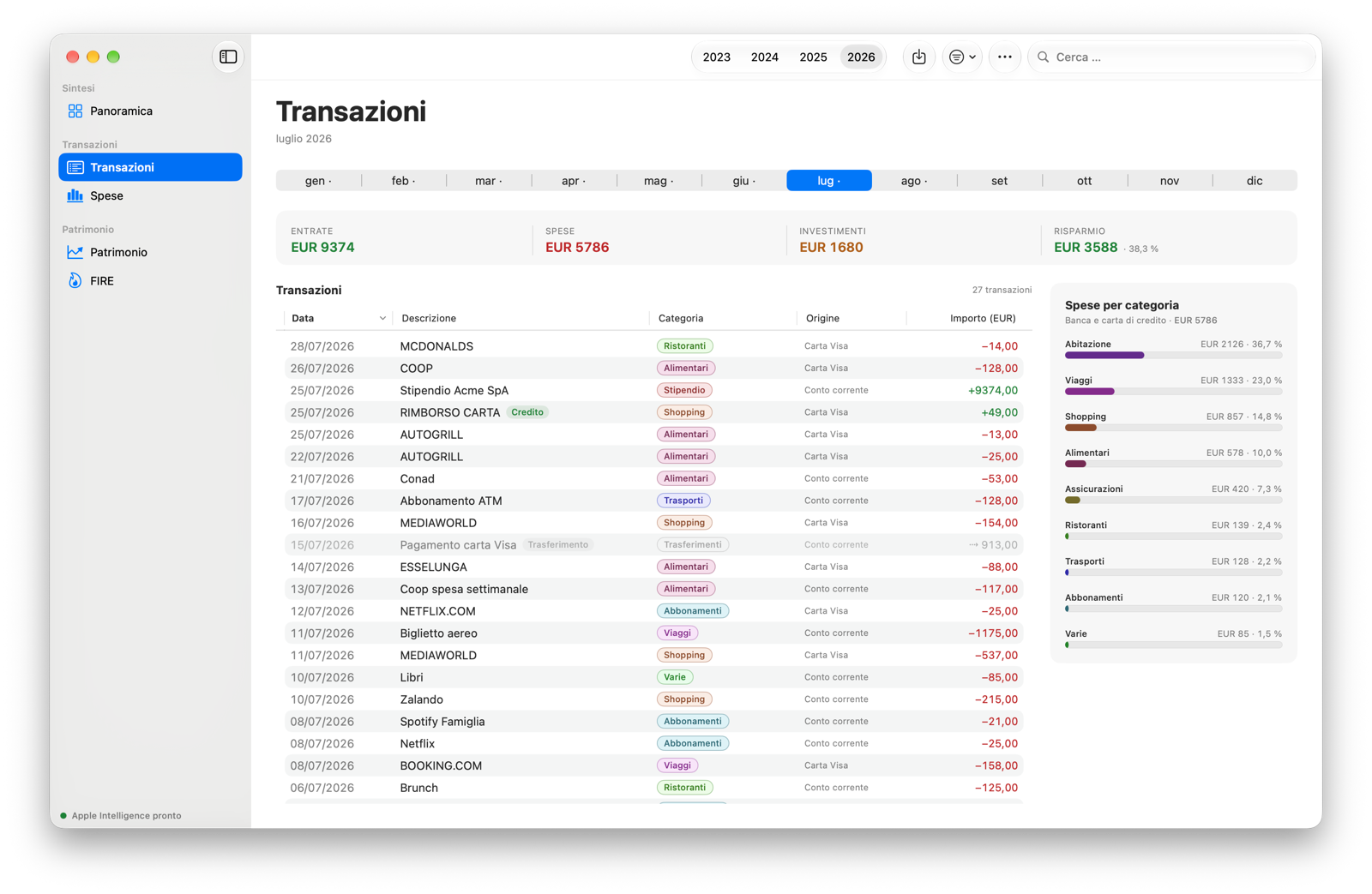
L’estratto resta l’estratto
Nelle transazioni importate data, importo e descrizione sono fissi: è da questi che l’app riconosce al prossimo import quello che ha già. Tipo e categoria li cambi quando vuoi, sulle transazioni bancarie si aggiunge un commento. Le transazioni inserite a mano sono del tutto aperte.
Una correzione, tutte le righe uguali
Se cambi la categoria, la prendono anche le transazioni con lo stesso testo nello stesso periodo. Quante sono è scritto sopra l’elenco delle categorie, e chi intende solo quella riga trova la strada in cima al menu.
Quanto è costato un esercente
Se cerchi un nome, a destra compare il bilancio di tutti i risultati: entrate, spese, saldo. Se la carta ha rimborsato qualcosa, vedi la spesa netta e sotto quanto è tornato indietro.
Panoramica
Un anno su uno schermo
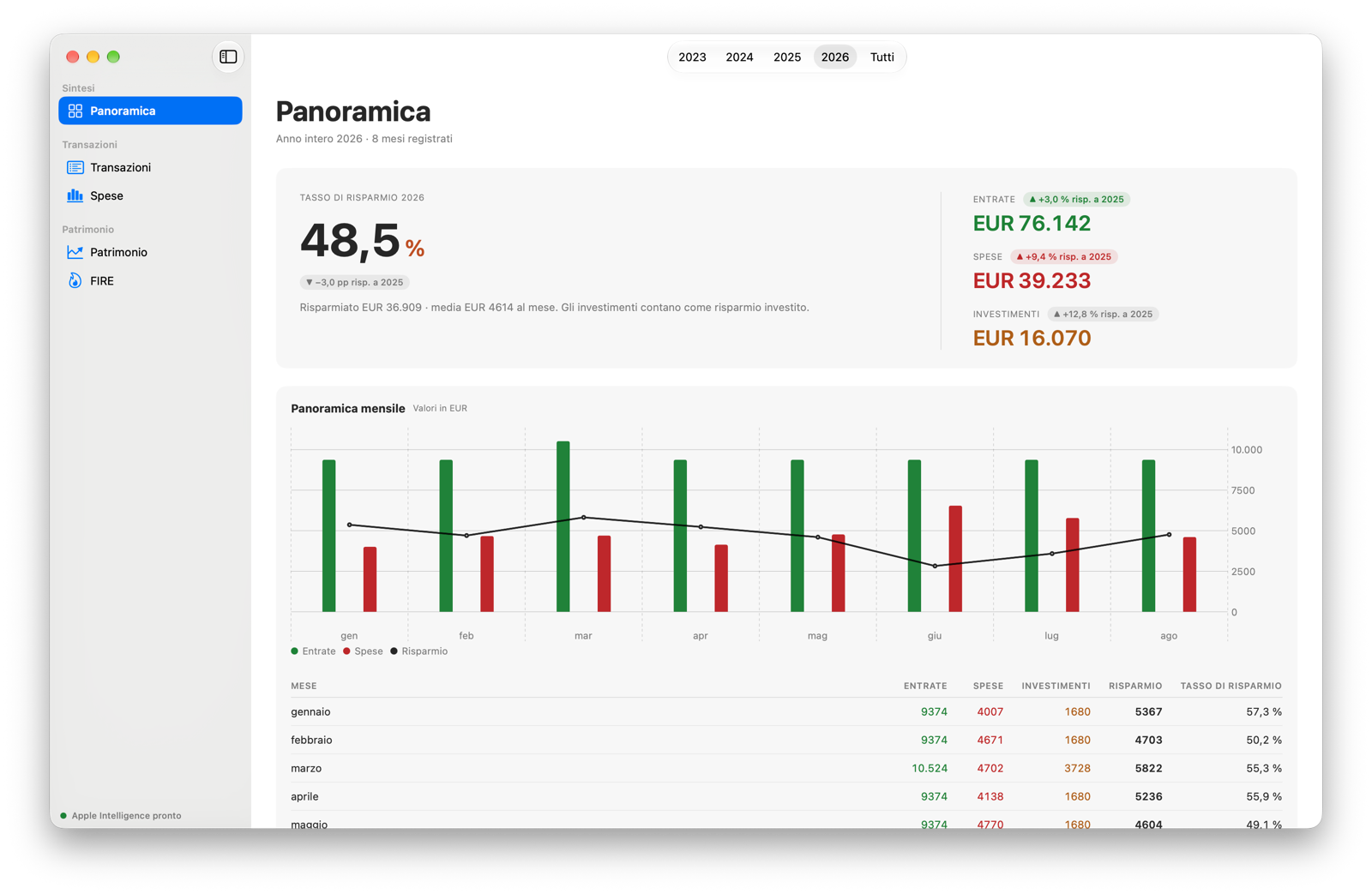
Tasso di risparmio, entrate, spese, investimenti, ognuno con il confronto rispetto all’anno prima. Sotto l’andamento mensile come grafico e come tabella, perché la tabella dà i numeri che il grafico può solo suggerire.
Risparmiato qui significa entrate meno spese. Gli investimenti non vengono sottratti. I giroconti tra i tuoi conti cadono fuori in entrambe le direzioni, altrimenti ogni bonifico sul conto di risparmio sembrerebbe una spesa.
- Un anno o tutti gli anni, si commuta nella barra del titolo
- Ogni tabella si copia negli appunti con ⌘C
- Colori sempre uguali: entrate verdi, spese rosse, investimenti arancioni
Spese e spese fisse
Quello che ritorna ogni mese
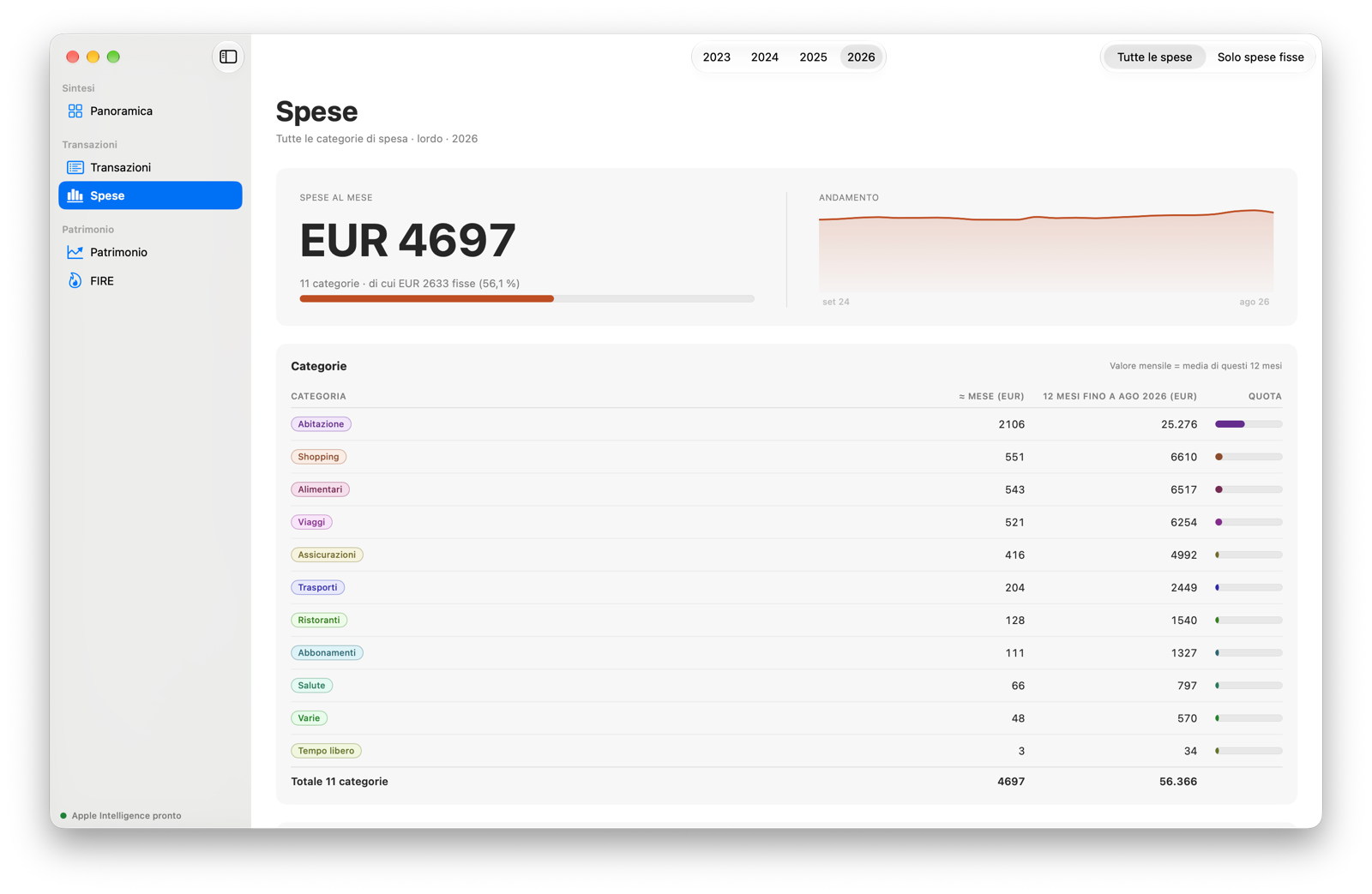
La vista delle spese calcola per ogni categoria un valore mensile dagli ultimi dodici mesi. Due viste, lo stesso calcolo: tutte le categorie, oppure solo quelle che hai contrassegnato come spese fisse.
Che cosa sia una spesa fissa lo decidi tu. L’app non sta lì a indovinare: se il tuo abbonamento in palestra conta tra le spese fisse, lo sai solo tu.
- L’andamento mostra se una voce fissa è cresciuta nei mesi
- Dalla categoria si va dritti alle transazioni che ci stanno dietro
- Un indicatore mostra che quota delle tue spese fanno le spese fisse
Patrimonio
Quello che hai, e quello che devi
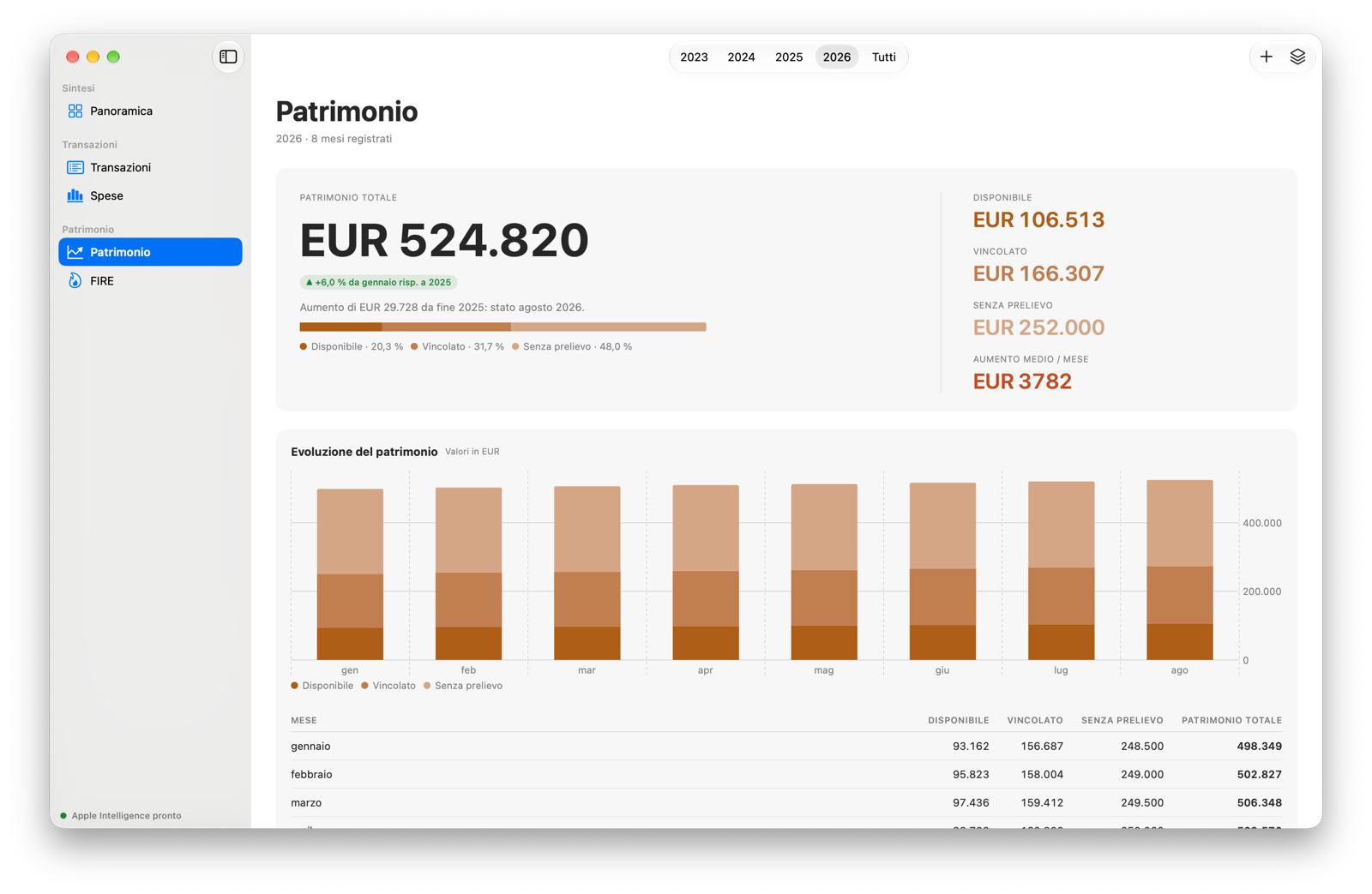
Inserisci quello che hai: conto, deposito titoli, pilastro 3a, cassa pensioni, la casa, l’ipoteca. Ogni posizione riceve un valore al mese, e l’ipoteca può essere negativa.
Ogni posizione ha un tipo, e il tipo decide anche come si calcola: liberamente disponibile, vincolato fino alla pensione, oppure non prelevabile.
- Andamento per mese, impilato per anno
- Le posizioni si possono archiviare senza che i loro valori escano dalla storia
- La casa in cui abiti conta nel patrimonio, ma mai nel numero FIRE
FIRE
Il calcolatore che sa già tutto
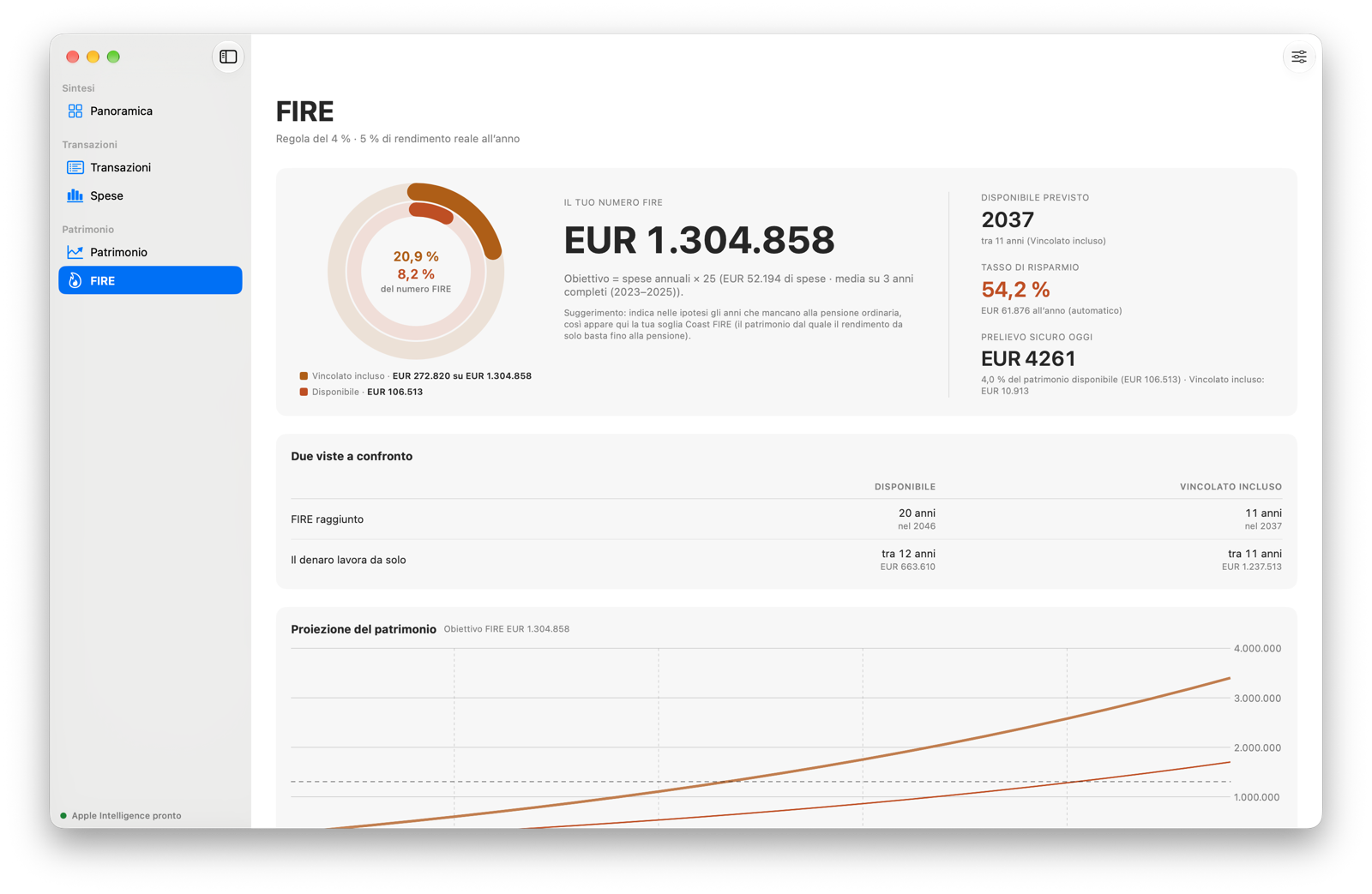
I calcolatori FIRE online chiedono prima le tue spese annue, il tuo tasso di risparmio e il tuo patrimonio. Parendi ha già questi tre numeri, presi dalle tue transazioni invece che dalla tua stima.
Alla fine c’è da quando il tuo patrimonio sostiene le tue spese. Tutto nel potere d’acquisto di oggi, perché il numero significhi quello che sembra significare. Resta una proiezione fatta su ipotesi che imposti tu, e non è consulenza finanziaria.
- Due viste: solo il patrimonio liberamente disponibile, oppure tutto, previdenza compresa
- Perché servono tutte e due sta su Pilastro 3a e FIRE
- Rendimento, inflazione e tasso di prelievo sono impostabili
- La progressione è un numero di anni, non una barra
I tuoi dati
Un file che è tuo
Tutto sta in un database SQLite sul tuo Mac. Non c’è nessun account collegato, niente viene sincronizzato e niente viene trasmesso da qualche parte.
Backup dove vuoi tu
Una volta al giorno l’app mette un backup nella cartella che scegli. iCloud Drive, un disco esterno, quello che preferisci. Con ⌘B anche a mano, quando vuoi.
Conservazione ragionata
I backup degli ultimi 30 giorni restano tutti, poi ne resta uno al mese. Il ripristino si fa dall’app.
Trasloco su un Mac nuovo
Ripristini il backup e hai finito. Non c’è nessun account a cui siano appesi i dati e nessuno sblocco che si possa perdere.
Annulla, come dappertutto
⌘Z annulla le modifiche, con il nome nel menu Modifica, così sai che cosa stai riportando indietro.
Dettagli
Le piccole cose che fanno la giornata
Chiaro e scuro
L’app segue il tuo sistema, senza un’impostazione propria.
Sei lingue
Tedesco, inglese, francese, italiano, spagnolo e portoghese (Brasile), commutabili nelle impostazioni, attive al prossimo avvio.
Franchi, euro, la tua valuta
Valuta e formato numerico Parendi li prende dal tuo Mac al primo avvio. Se i tuoi soldi stanno in un’altra valuta, la cambi nelle impostazioni.
Copiare, come sai già fare
Ogni tabella va negli appunti con ⌘C come testo, separato da tabulazioni e incollabile in Excel.
Nomi visualizzati
Una riga di transazione criptica puoi rinominarla. Il testo originale resta visibile e continua a valere per il confronto al prossimo import.
Transazioni manuali
I contanti e tutto quello che non compare in nessun estratto li inserisci a mano.
Rinominare i conti
Il nome è solo un nome. La storia viene dietro, perché le transazioni sono appese al conto e non alla sua etichetta.
Tastiera
L’app lavora con i comandi di menu, non con gesti nascosti. Quello che ha un’abbreviazione la mostra nel menu.
Provala 30 giorni
La prova comincia al primo import, non all’installazione. Chi trova tempo per la prima volta dopo due settimane non perde niente.
