
Deine Finanzen. Auf deinem Mac. Sonst nirgends.
Zieh deinen Kontoauszug in Parendi. Die App ordnet jede Buchung automatisch einer Kategorie zu und zeigt dir, was du sparst, was du ausgibst und wo dein Vermögen steht.

30 Tage gratis testen. macOS 26 oder neuer.
| Datum | Beschreibung | Kategorie | Betrag |
|---|---|---|---|
| 27.07. | Migros Zürich Löwenstrasse Lebensmittel | LebensmittelStichwort | −64.30 |
| 26.07. | SBB Mobile Bern Transport | Transportgemerkt | −29.00 |
| 25.07. | Lohn Arbeitgeber Lohn | Lohngemerkt | +9’374.00 |
| 24.07. | Kornhauskeller Bern Restaurant | Restaurantgeschätzt | −72.50 |
| 20.07. | Spotify Stockholm Abos | AbosStichwort | −21.00 |
| 19.07. | ETF Zusatzkauf ETF | ETFgemerkt | −833.00 |
| 18.07. | Drogerie Bahnhof Bern Gesundheit | Gesundheitgeschätzt | −43.20 |
Schematisch. Die echte Import-Vorschau zeigt das Bild weiter unten.
- Keine AnmeldungDu öffnest die App und legst los.
- Kein InternetmacOS lässt die App nicht ins Netz, sie kann also nichts verschicken.
- Keine BankanbindungParendi fragt nie nach deinen E-Banking-Zugangsdaten.
- Kein AboDu zahlst einmal und hast alle Funktionen.
Aus einem Kontoauszug wird ein Bild deiner Finanzen.
Eine Excel-Mappe kann das auch, wenn du ihr jeden Monat eine Stunde schenkst. Die Stunde bekommst du hier zurück.
- 1. ExportierenIm E-Banking lädst du den Kontoauszug herunter. camt.053, OFX, CSV oder Excel: was deine Bank anbietet, passt.
- 2. Ins Fenster ziehenDie Datei landet per Drag & Drop in der App. Spalten zuordnen musst du höchstens beim ersten Mal.
- 3. NachschauenDie Buchungen sind zugeordnet, die Auswertungen stehen. Was du daraus machst, bleibt dir überlassen.
So, wie deine Bank exportiert
camt.053, OFX, QFX, CSV oder Excel.
camt.053 ist der Kontoauszug nach ISO 20022, den Banken in vielen Ländern anbieten. Parendi liest ihn direkt, ohne dass du Spalten zuordnest: das Konto steht in der Datei. Banken in den USA, Kanada, Australien und Brasilien liefern stattdessen OFX oder QFX, und auch das geht ohne Zuordnung hinein. Für CSV- und Excel-Exporte erkennt die App die Spalten selbst und merkt sich die Zuordnung je Format.
Denselben Monat noch einmal einzuspielen ist ausdrücklich erlaubt: Was schon da ist, wird übersprungen, was neu ist, kommt dazu. Mehr zum Import
Zugeordnet, bevor du hinschaust
Gedächtnis, Stichwörter, Apple Intelligence.
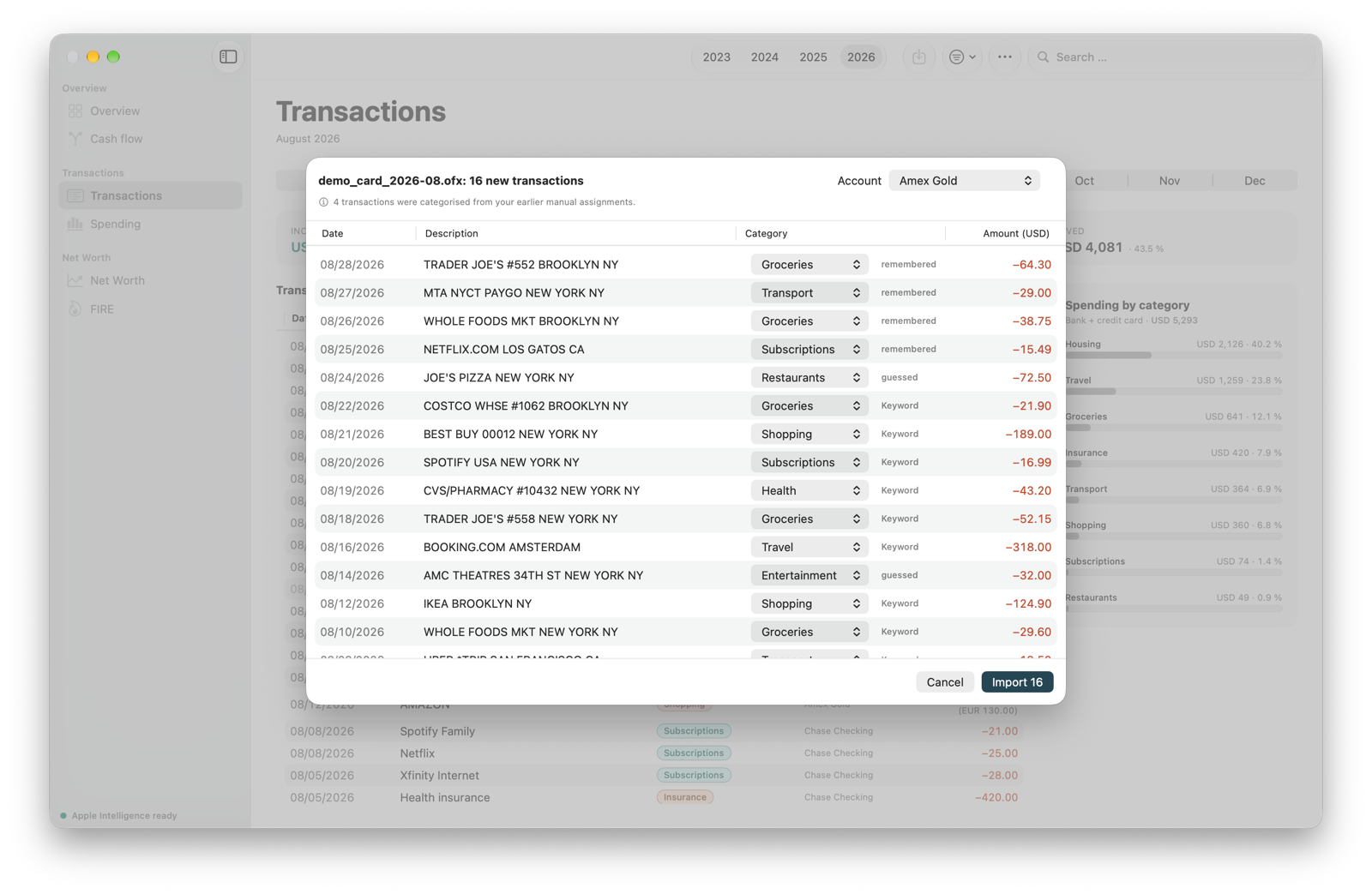
Jede Buchung landet in einer Kategorie. Zuerst zählt, was du der App schon einmal gezeigt hast, dann deine Stichwörter, dann Apple Intelligence auf deinem Mac. An jeder Zeile steht, woher der Vorschlag kommt.
Korrigierst du eine Zuordnung, merkt sich die App diesen Buchungstext und ordnet ihn beim nächsten Import wieder so ein. Es gibt keine Regeln, die sich hinter deinem Rücken ändern. Wie die Zuordnung entscheidet
Umschläge, Sparziele und einen erhobenen Zeigefinger nach dem Restaurantbesuch wirst du hier nicht finden. Die App zeigt dir, was war. Was daraus folgt, entscheidest du.
Wohin dein Lohn geht
Ein Jahr als Geldfluss.
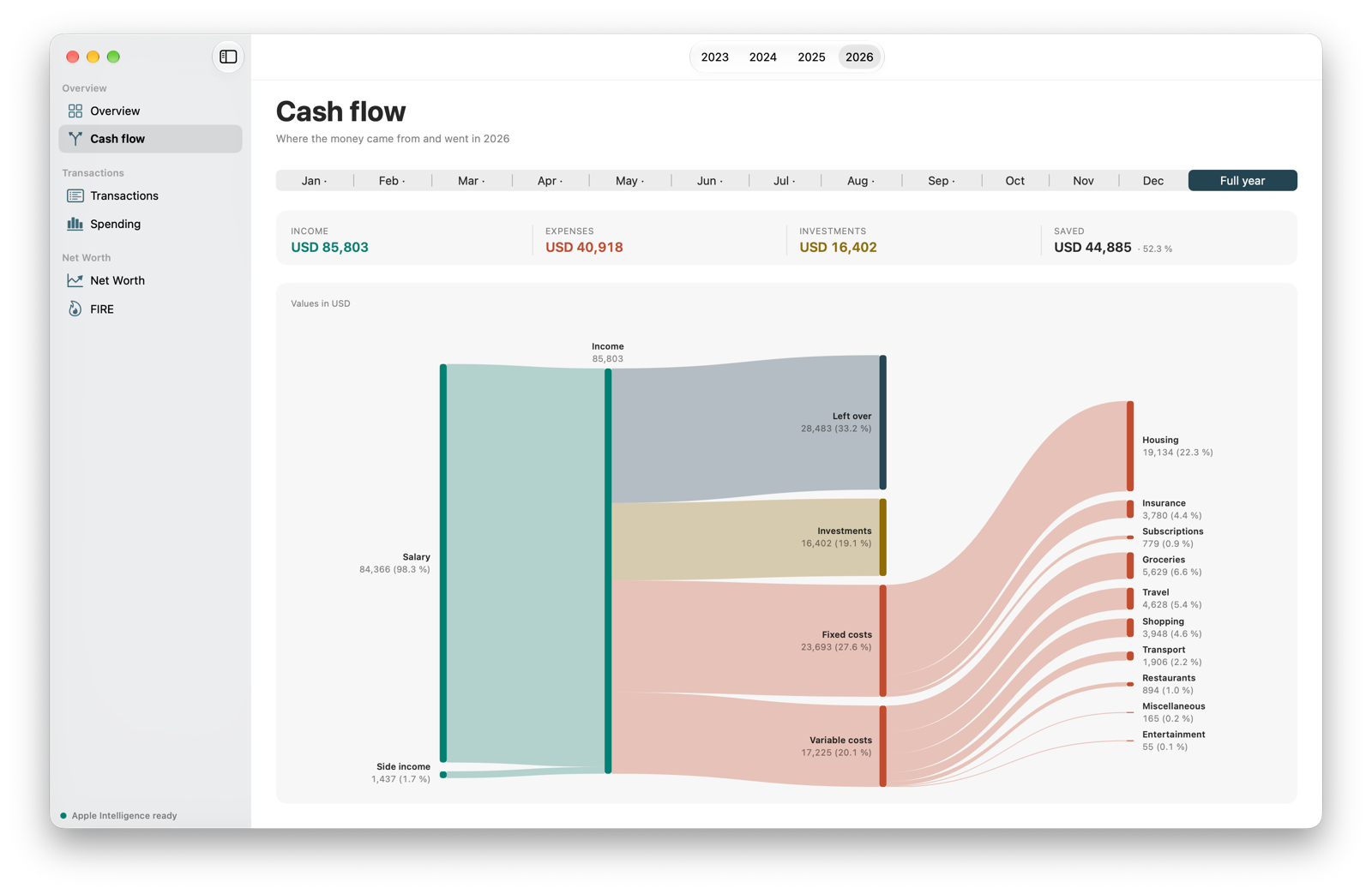
Am Ende eines Jahres weisst du meistens, wie viel übrig blieb. Wohin der Rest ging, zeigt der Geldfluss in einem Bild: vom Lohn über Fixkosten und Investitionen bis zur einzelnen Kategorie.
Einrichten musst du dafür nichts. Das Bild entsteht aus den Buchungen, die du ohnehin importierst. Mehr zum Geldfluss
Und dann die grosse Zahl
Vermögen, Vorsorge, FIRE.
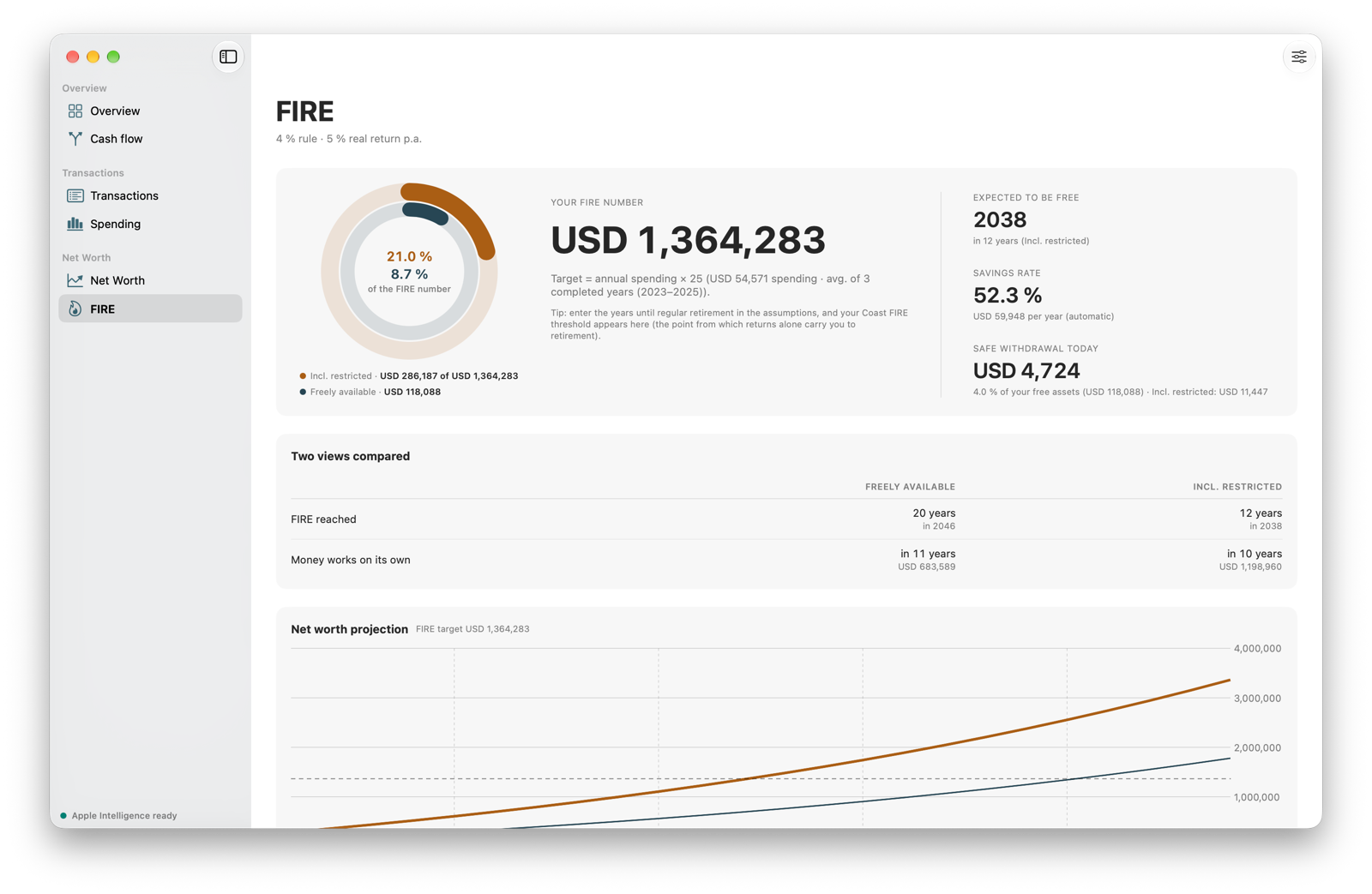
Depot, Säule 3a oder Riester, Pensionskasse, Haus, Hypothek: Du trägst deine Positionen ein, einmal im Monat oder wann es dir passt. Die App zeigt den Verlauf und rechnet aus deinen echten Ausgaben, wann dein Vermögen sie trägt.
Die Zahlen dafür stehen schon in der App. Du musst sie weder schätzen noch in einen Fragebogen tippen. Zum FIRE-Rechner
Was Parendi nie sieht
Eine Finanz-App muss nicht wissen, wer du bist. Diese hier weiss es nicht, und sie könnte es auch gar nicht herausfinden.
| Deine Zugangsdaten | Es gibt keine Bankanbindung, und es soll auch keine geben.Du exportierst selbst, die App liest die Datei. Dein Login bleibt zwischen dir und deiner Bank. |
|---|---|
| Einen Server | Parendi spricht mit keinem, auch mit keiner Cloud.Du meldest dich nirgends an, und es wird nichts synchronisiert oder gezählt. |
| Deine Buchungen | Alles liegt in einer SQLite-Datei auf deinem Mac und sonst nirgends.Das tägliche Backup geht dorthin, wo du es haben willst, und lässt sich auf einem anderen Mac einspielen. |
| Deine Daten als Pfand | Nach der Testphase wird die App nur-lesend.Auswerten, Suchen, Kopieren und Sichern bleiben offen, auch wenn du dich gegen den Kauf entscheidest. |
Einmal kaufen. Fertig.
Ein Preis, ein Kauf. Es gibt keine Pro-Stufe und keine Funktion, die hinter einem zweiten Kauf wartet. Andere Finanz-Apps laufen im Abo, weil ihre Bankanbindung sie jeden Monat Geld kostet. Die gibt es hier nicht.
- 30 Tage voll testen, gerechnet ab dem ersten Import statt ab der Installation
- Einmal um 30 Tage verlängerbar, direkt in der App
- Danach nur-lesend, bis du kaufst. Deine Daten bleiben nutzbar
- Preise in Euro und anderen Währungen legt der App Store fest
macOS 26 oder neuer.
Parendi steht für Fülle
Parendi ist ein altiranischer Name. Im Avesta, den heiligen Schriften des Zoroastrismus, ist Parendi die Gefährtin von Ashi, „die zuteilt, was zusteht“. Ich habe iranische Wurzeln, daher der Name.
Wer dahintersteckt
Eine Person, kein Team: Missaq Ataschi aus Solothurn in der Schweiz. Eine Support-Mail landet bei demselben Menschen, der den Code geschrieben hat. Mehr über die App und wer dahintersteckt